# Система лояльности с использованием IWA assistant
##### IWA assistant предназначена для пользования системой лояльности без необходимости траты средств на SMS. Единственный раз SMS будет расходоваться с вашего счёта в личном кабинете [smsc.ru](https://smsc.ru/), только при первой регистрации клиента в сервисе IWA assistant.
##### Данный сервис удобен для использования в случае, если вы не хотите тратить средства на расходования SMS, когда ваш администратор мойки пользуется сервисным режимом для помывки бокса (относится к терминалам новой модификации).
##### IWA assistant можно применить и для всех клиентов, чтобы сэкономить на SMS, либо в случае, когда в вашей местности SMS доходят с задержкой либо вообще не доходят. Если данный режим активен "Для всех", ваши клиенты имеют возможность посмотреть сколько у них накопилось бонусных баллов по ссылке [assistant.iwa-wash.ru](https://assistant.iwa-wash.ru/) в своем личном кабинете, прикреплённом к номеру телефона.
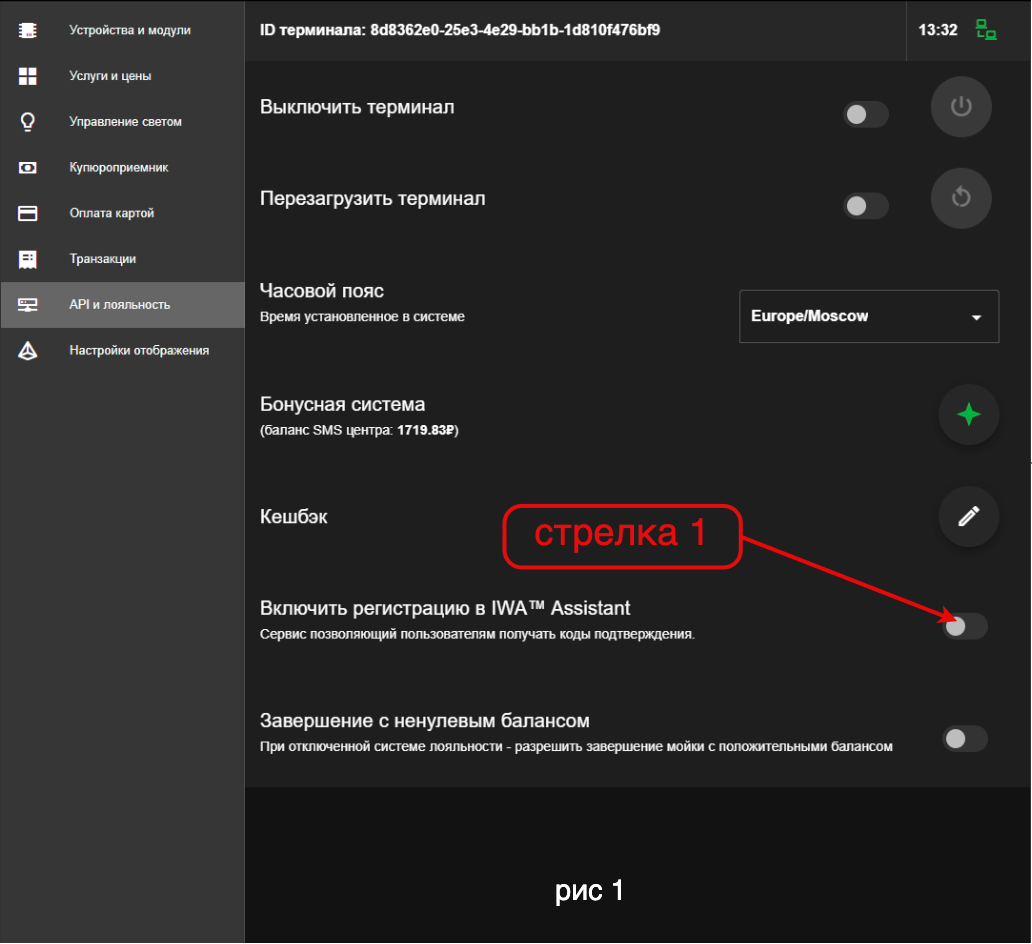
##### Для активации сервиса на вашем терминале необходимо зайти в настройки , и в разделе **“API и лояльность”** в строке **“Включить регистрацию в IWA assistant”** активировать тумблер в положение включить **(рис 1)(стрелка 1)**
[](https://docs.iwa-wash.ru/uploads/images/gallery/2024-12/BHxcgO2DLFRAXTV3-111-drawio.png)[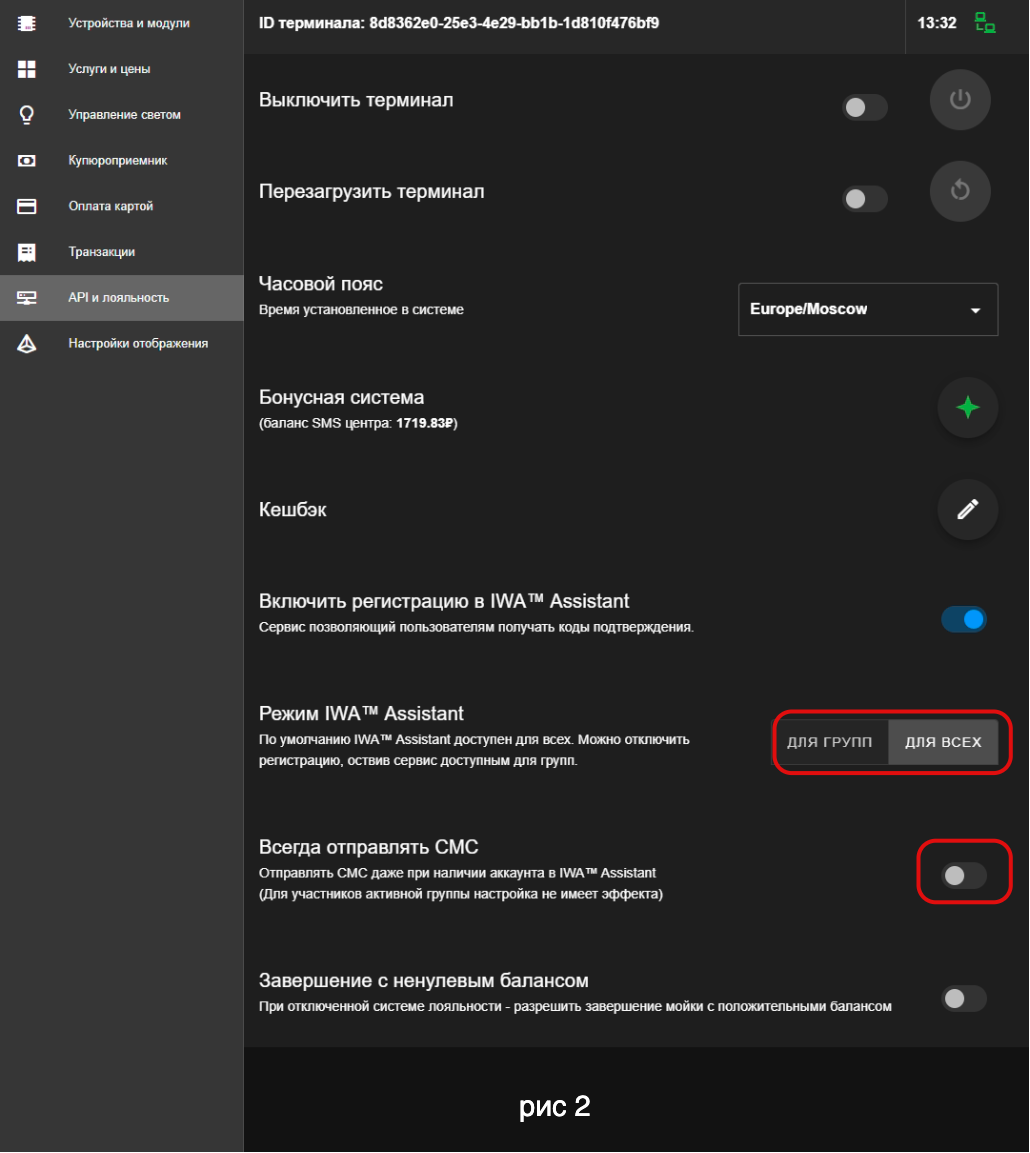](https://docs.iwa-wash.ru/uploads/images/gallery/2024-12/K5Yhtlq6UouzehQY-989797878-drawio.png)
##### При включенном IWA assistant выходит расширенное меню **(рис 2)**, где можно выбрать, чтобы он действовал **"Для всех"** клиентов мойки, либо только **"Для групп"** (инструкцию по группам смотрите по ссылке [Бонусная система](https://docs.iwa-wash.ru/books/instrukciia-po-licnomu-kabinetu-iwa/page/bonusnaia-sistema)).
##### Можно дополнительно активировать тумблер **"Всегда отправлять СМС" (рис 2)**, в этом случае клиент и получает SMS, и также будет иметь доступ к ассистенту, где отображается дополнительно информация о его текущем бонусном счете.
####
**Рассмотрим процесс регистрации клиента в системе лояльности при активном ассистенте.**
1. ##### Ввести свой номер телефона на терминале мойки с использованием системы лояльности.
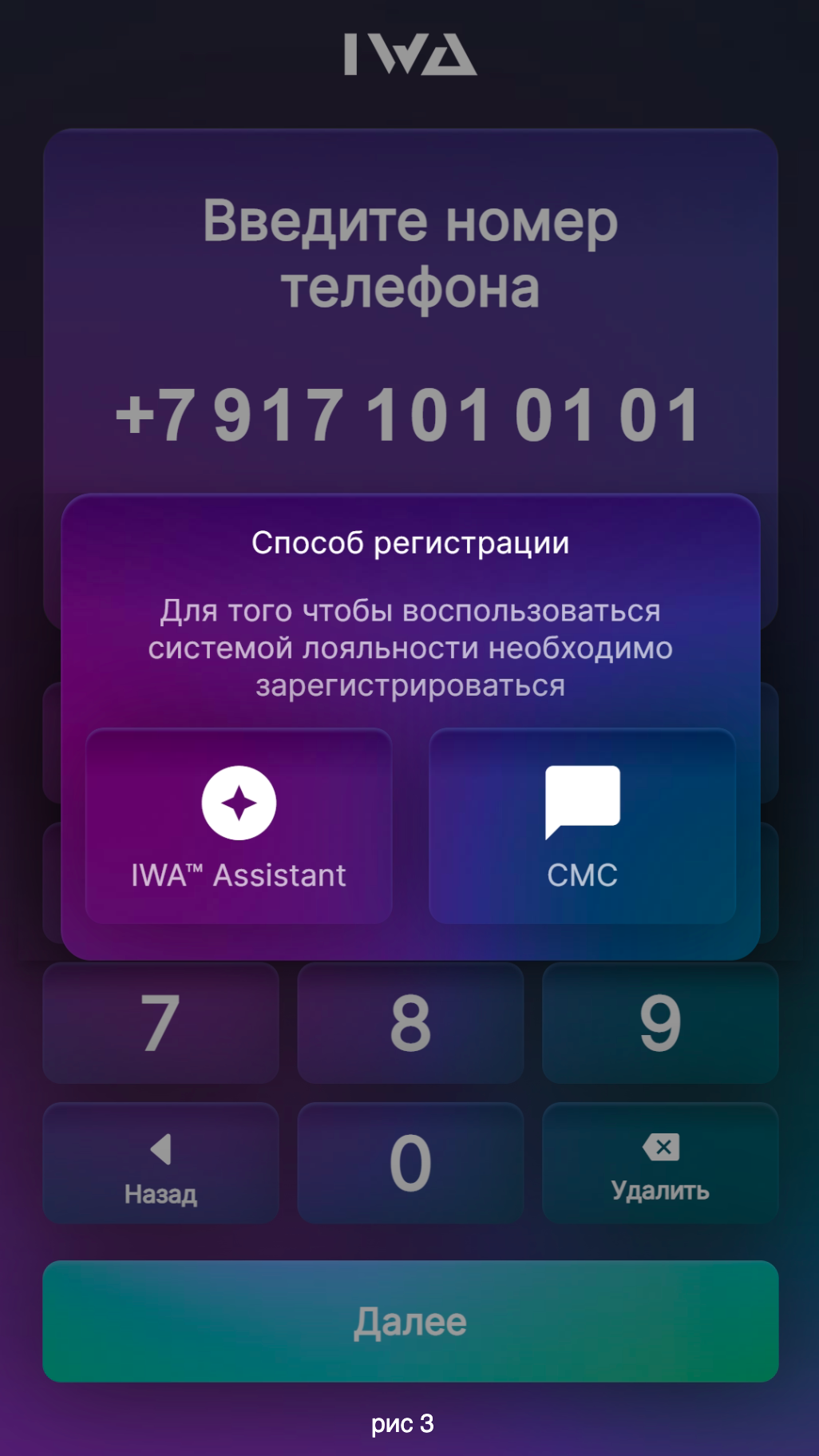
2. ##### В появившемся окне **(рис 3)** выбрать “IWA assistant”. Если выбрать “SMS”, то регистрация продолжится с помощью обычного SMS как и раньше.
[](https://docs.iwa-wash.ru/uploads/images/gallery/2024-12/i0S7miypYe7BbAN6-1t-drawio.png)[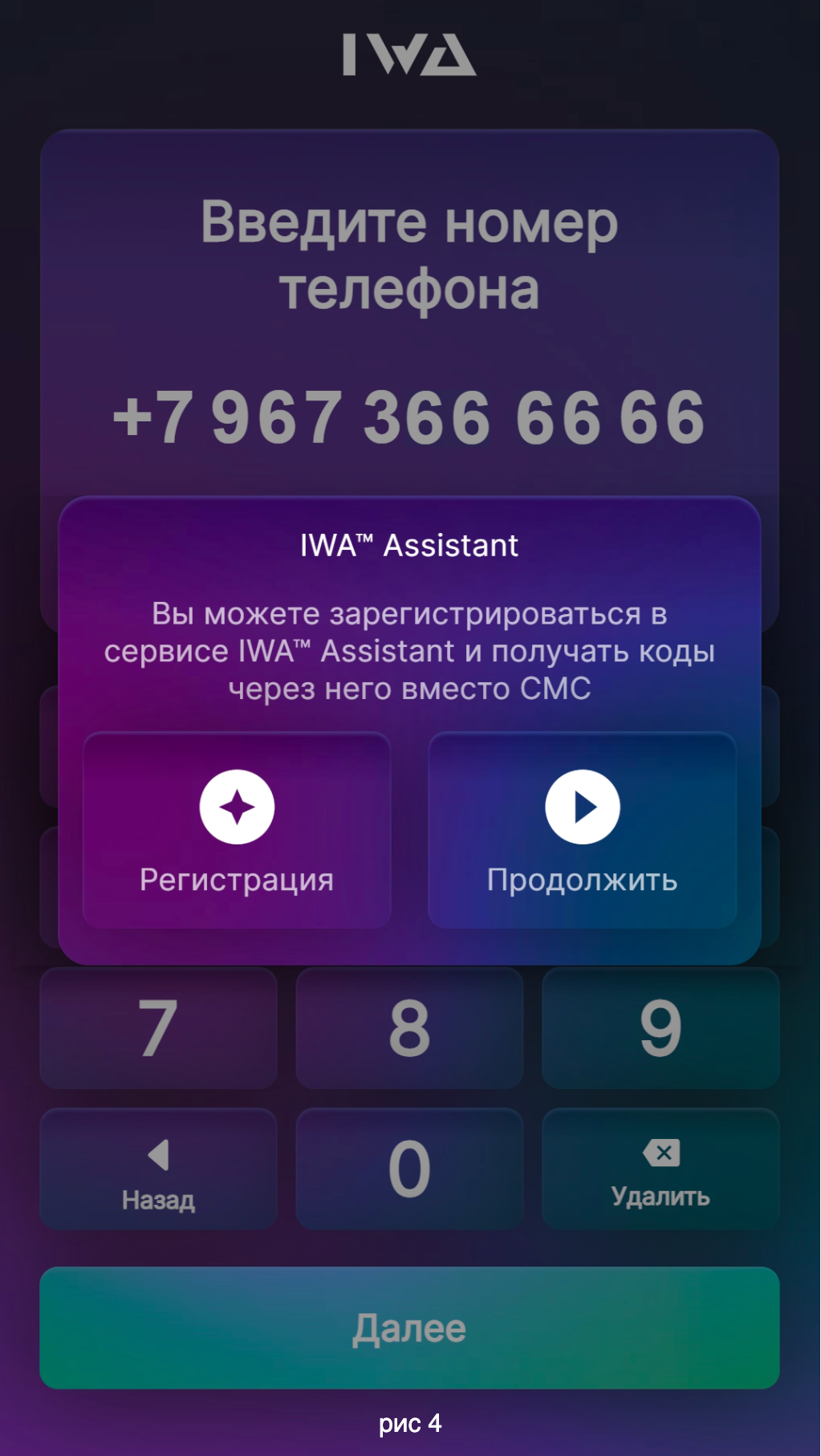](https://docs.iwa-wash.ru/uploads/images/gallery/2024-12/hCsuiEgDsqx8De46-222222-drawio.png)
##### Окно выбора **(рис 3)** выходит, когда клиент первый раз регистрируется на вашей мойке, если же он уже у вас был зарегистрирован раньше, то при активном Ассистенте ему выйдет немного другое окно **(рис 4)**.
##### В этом случае нужно выбрать “Регистрация”, либо нажать “Продолжить”, если хотите далее пользоваться SMS, а не ассистентом.
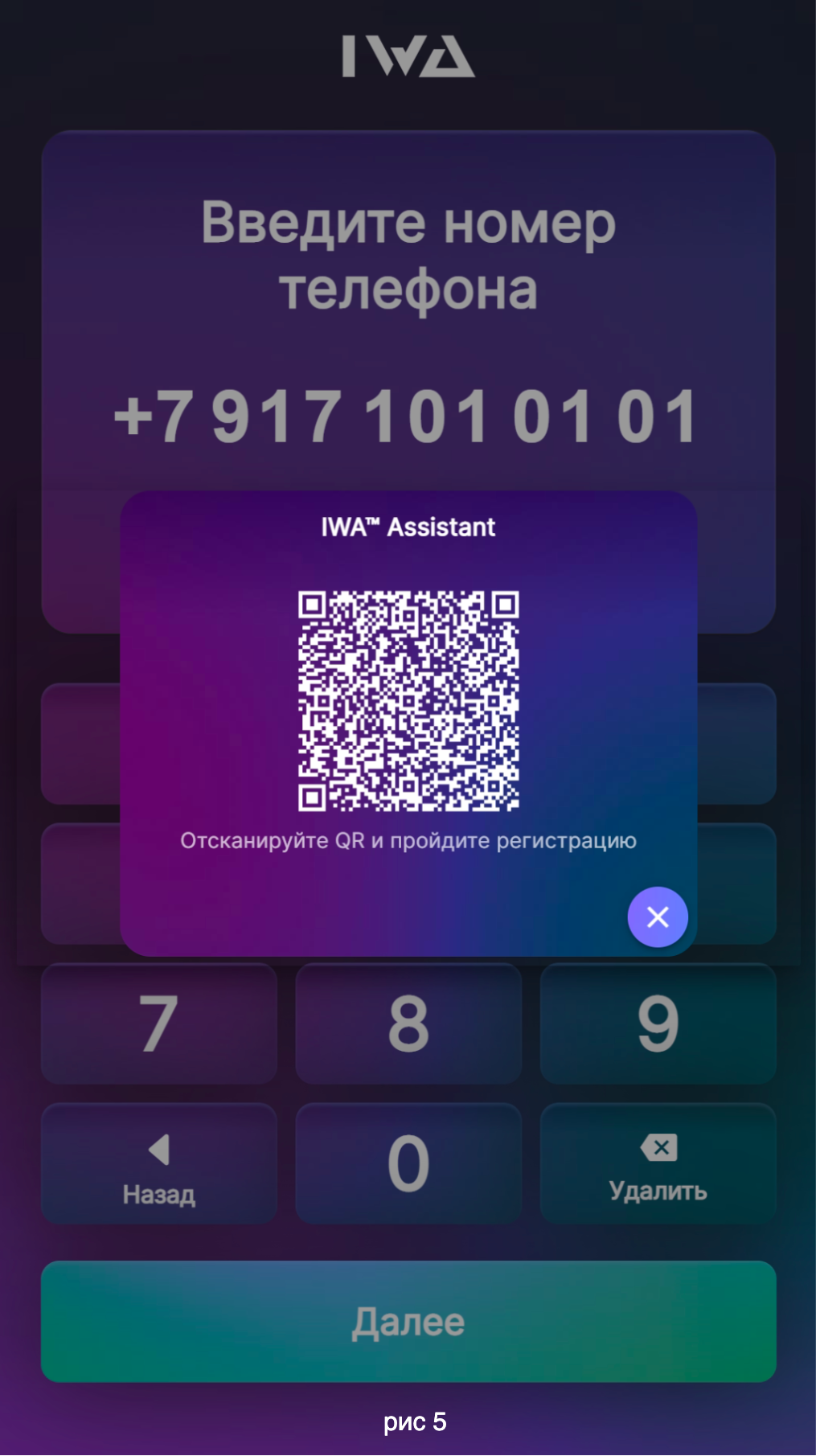
3. ##### Выбрав регистрацию с IWA assistant, появится следующее окно с QR-кодом **(рис 5)**
[](https://docs.iwa-wash.ru/uploads/images/gallery/2024-12/M3z8QFWAQJKlODbF-33-drawio.png)
##### С помощью своего мобильного телефона необходимо отсканировать данный QR-код и перейти по ссылке.
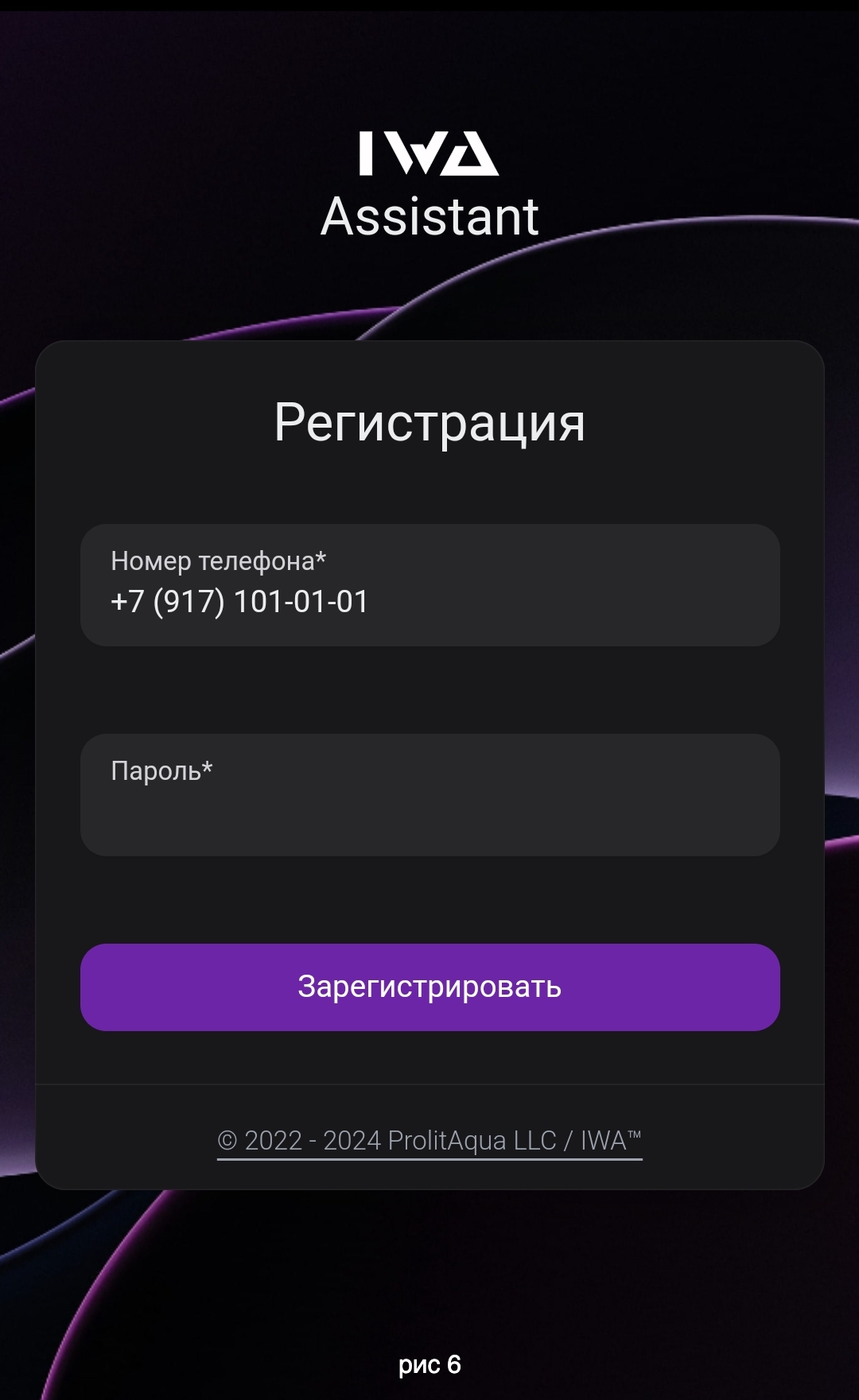
4. ##### Дальнейшие действия происходят на экране телефона клиента **(рис 6)**.
[](https://docs.iwa-wash.ru/uploads/images/gallery/2024-12/y379CwaqMuNoaUbP-444-drawio.png)
##### Поле номера телефона уже заполнено автоматически, необходимо только придумать пароль, не менее восьми символов.
##### Обязательно сохраните пароль в защищенном от посторонних глаз вместе.
##### Нет необходимости вводить каждый раз пароль при повторных обращениях к ассистенту, он будет подставляться автоматически, но только в том случае, если вы входите в том же самом браузере телефона в котором регистрировались в первый раз, через 45 дней пароль придётся вводить повторно.
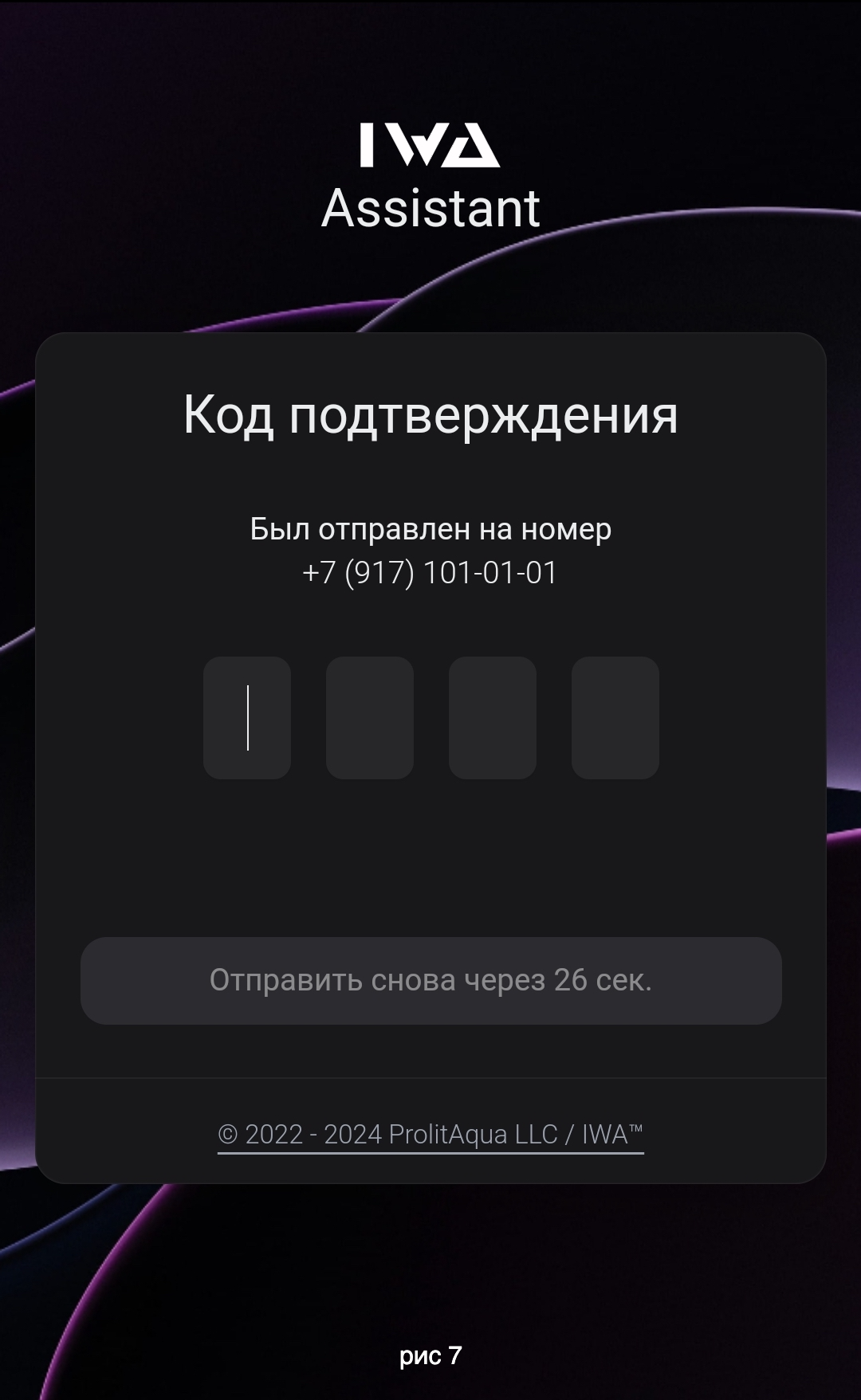
5. ##### При нажатии кнопки **"Зарегистрировать"** **(рис 6)** Вам будет направлено SMS, и в следующем окне необходимо вписать четырёх значный код из данного SMS **(рис 7)**.
[](https://docs.iwa-wash.ru/uploads/images/gallery/2024-12/fRu2poSxdLRLZGWI-35535-drawio.png)
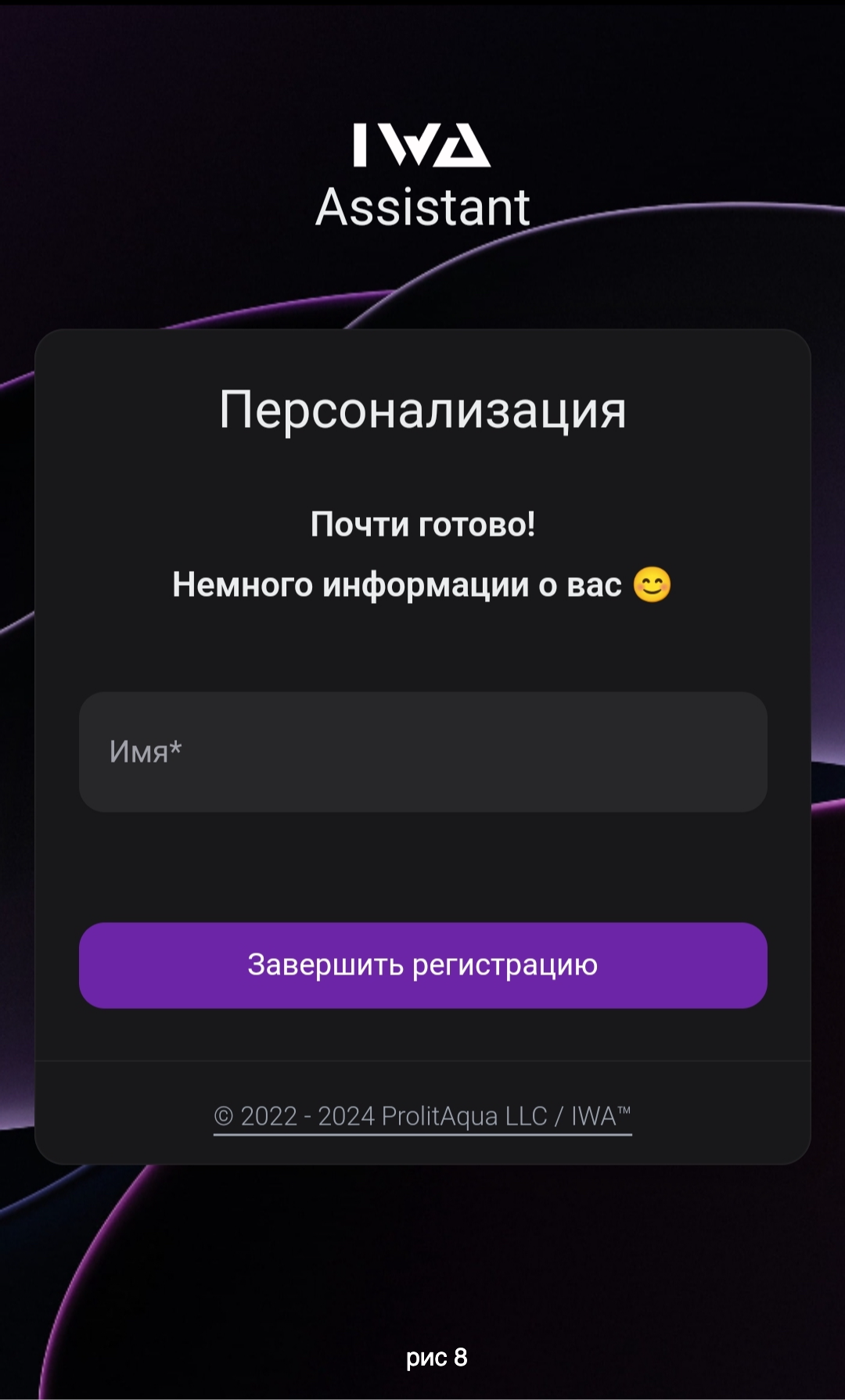
6. ##### Если код Вы ввели верно, появится следующее окно с полем, в которое необходимо вписать ваше имя и нажать кнопку **“Завершить регистрацию”(рис 8)**.
[](https://docs.iwa-wash.ru/uploads/images/gallery/2024-12/aAmLMq4E26LNygQj-444445666-drawio.png)
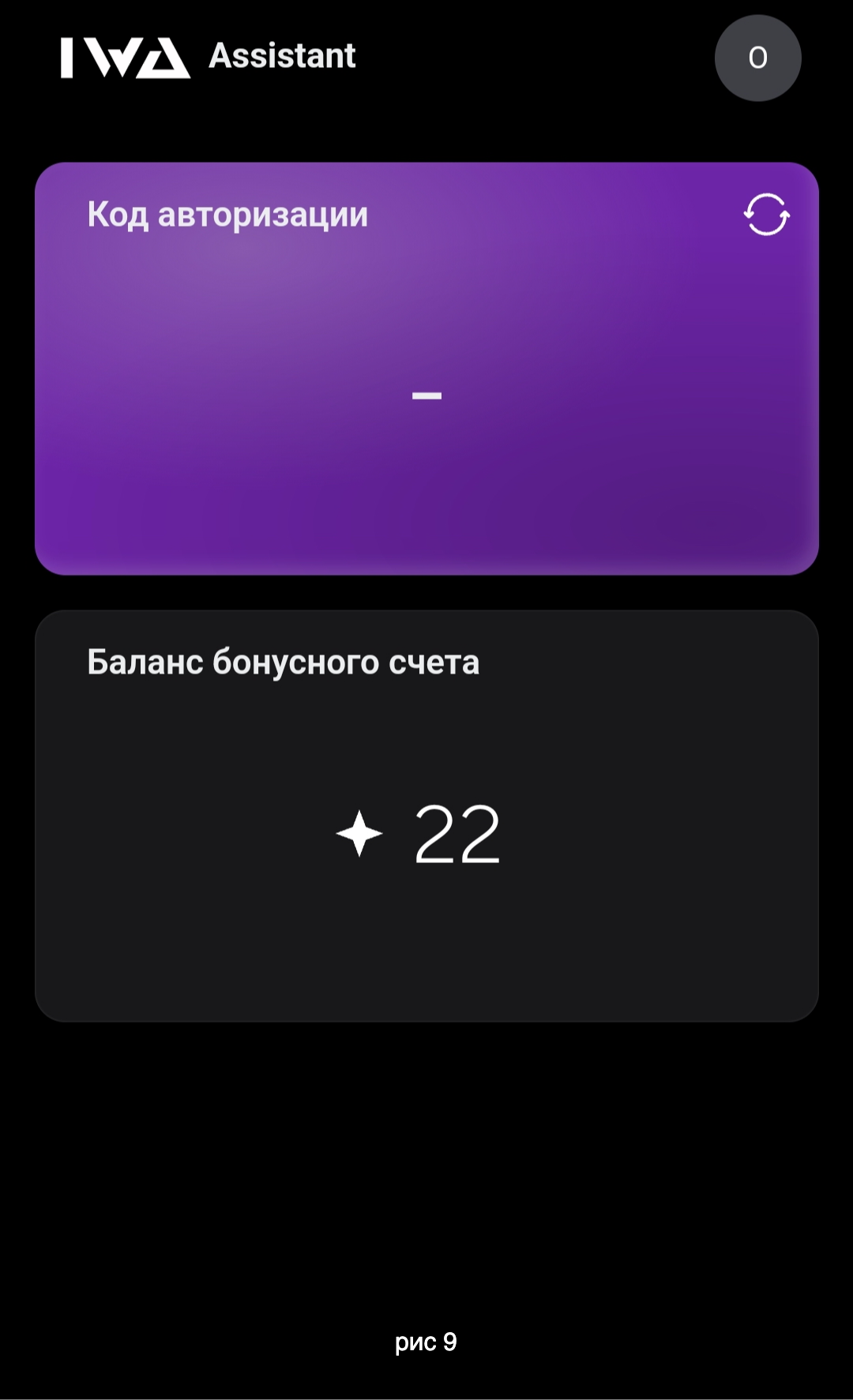
7. ##### На этом этапе вы уже зарегистрированы в IWA assistant, и это является вашим личным кабинетом клиента автомойки **(рис 9)** (если страница не прогрузилась с первого раза, обновите её)
[](https://docs.iwa-wash.ru/uploads/images/gallery/2024-12/pBm8ks0YzG16u0zM-7777-drawio-1.png)[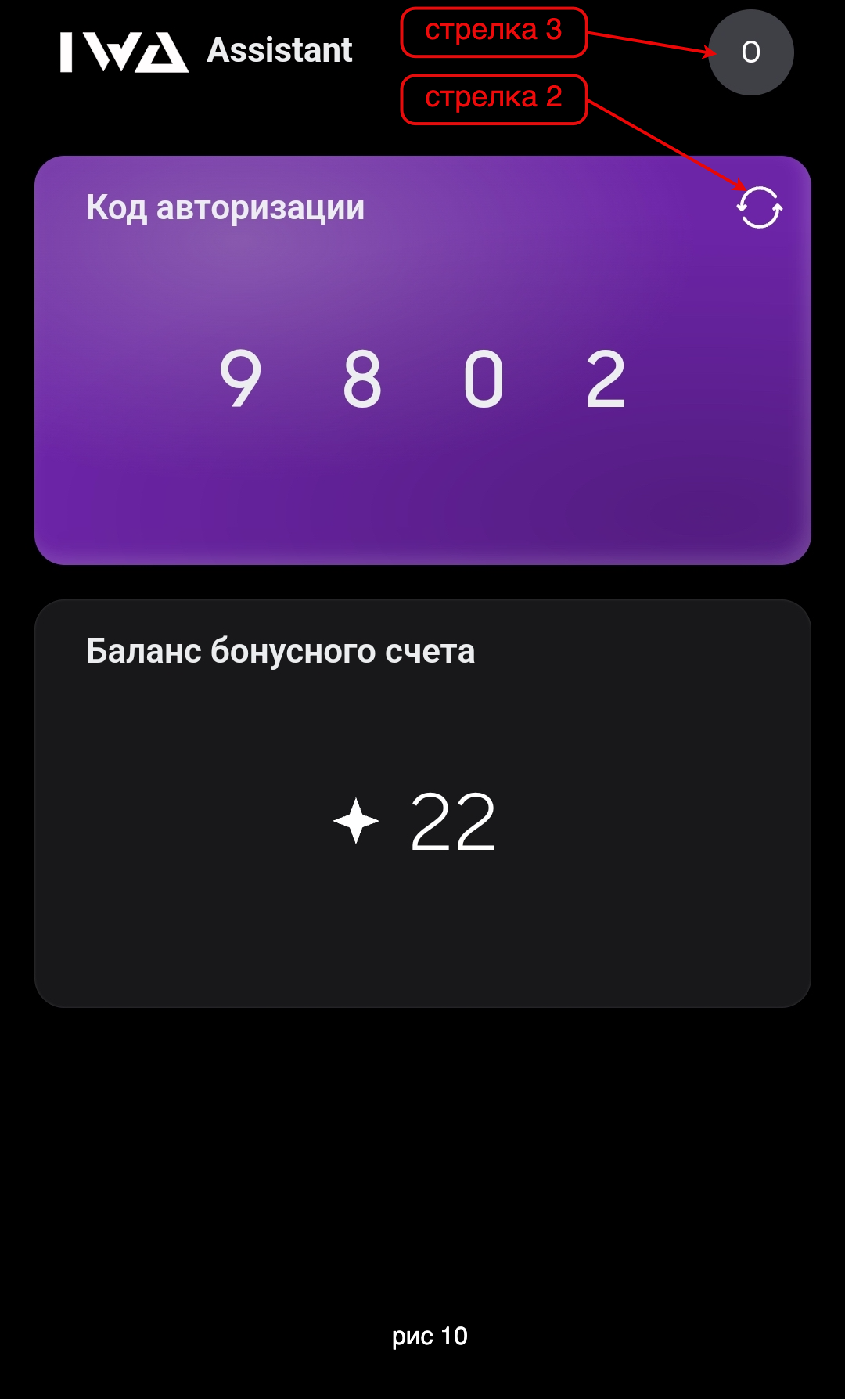](https://docs.iwa-wash.ru/uploads/images/gallery/2024-12/oSrUjXCTE1zFs3G0-999-drawio.png)
##### На **(рис 9)**, в строке **"Код авторизации"** стоит прочерк так как от системы нет запроса на вход, то есть терминал не запрашивает четырёх значный код подтверждения.
##### Тут отображается информация о количестве накопленных бонусов, в данном случае это 22 бонуса, эквивалентные 22 руб. И также код авторизации **(рис 10)**, который необходимо вводить на терминале мойки при последующих обращениях к системе лояльности, если Вы хотите списать имеющиеся баллы.
В случае если код авторизации не подходит попробуйте нажать обновить код **(рис 10)(стрелка 2)**. Если после обновления код также не подходит проверьте, что вы находитесь в своем личном кабинете, нажав на кнопку **(рис 10) (стрелка 3)**.
Нет необходимости каждый раз обращаться к IWA assistant в своем телефоне, это нужно сделать только в первый раз для регистрации и в те случаи, когда вы хотите списать имеющиеся у вас бонусы.
Во всём остальном, система лояльности работает также, уже зарегистрированные пользователи вводят свой номер телефона и продолжают пользоваться услугами мойки как обычно.
#### **После регистрации, для списания бонусов, клиенту достаточно будет:**
##### - Ввести свой номер телефона на терминале мойки с использованием системы лояльности.
- Выбрать количество бонусов которое он хочет списать.
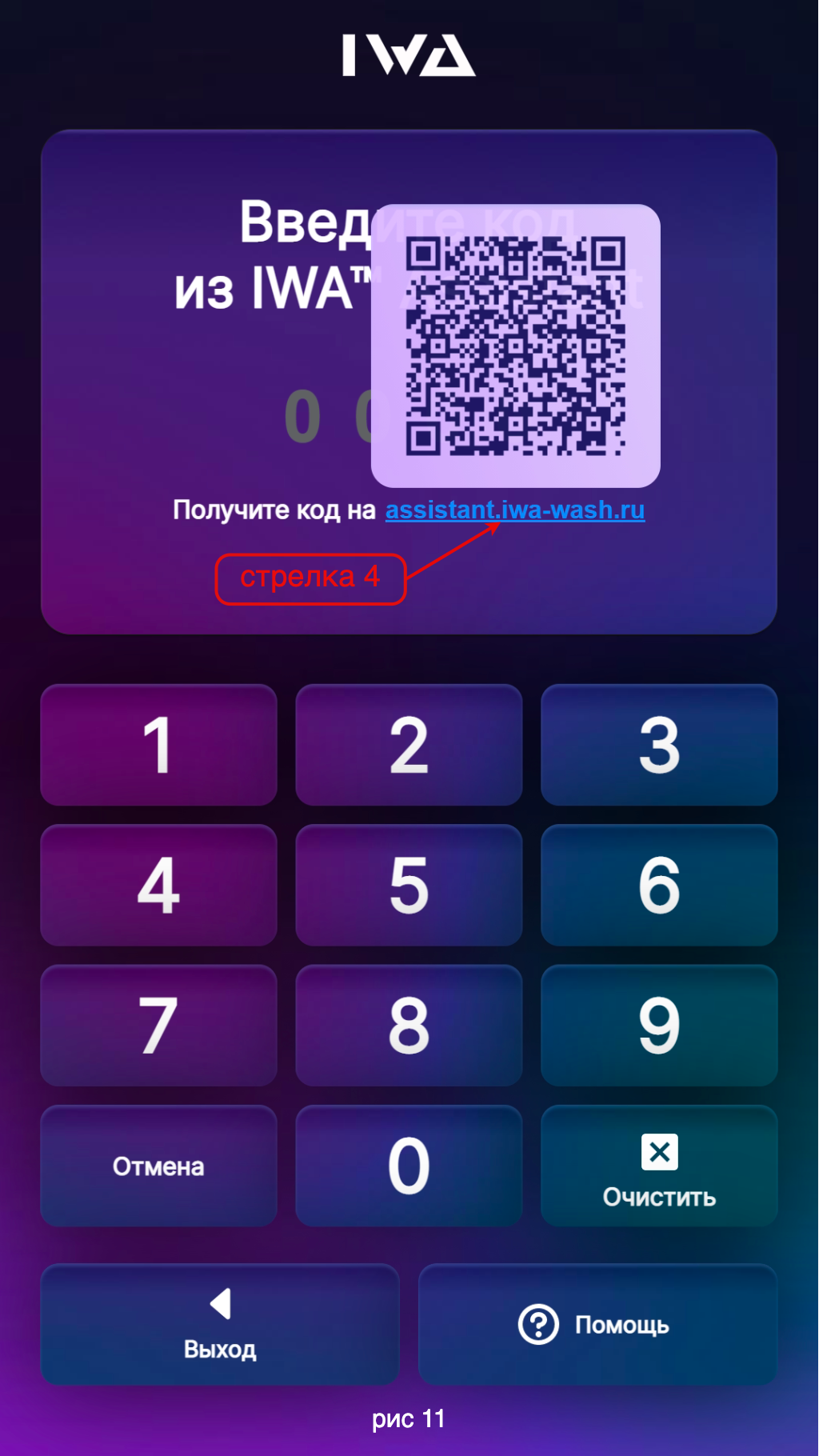
- Зайти по адресу [assistant.iwa-wash.ru](https://assistant.iwa-wash.ru/) в браузере своего телефона, либо отсканировав QR-код, который показан на терминале.
####
[](https://docs.iwa-wash.ru/uploads/images/gallery/2024-12/53aQqkUotpPlZymU-00000-drawio.png)
##### Для отображения QR-кода необходимо нажать на ссылку на самом терминале **(рис 11)(стрелка 4)**
#####
После открытия страницы с количеством бонусов имеющихся на счету (на экране телефона) **(рис 10)**, посмотреть код авторизации и ввести его на терминале мойки.
##### Когда код будет принят, появится главная страница с выбором услуг и количеством бонусов, которые вы списали.
#### **Порядок восстановления пароля, если он был утерян.**
##### В случае, если пользователь ассистента забыл пароль, его можно восстановить только через ваш личный кабинет владельца мойки (ссылка на кабинет [lk.iwa-wash.ru](https://lk.iwa-wash.ru/))
##### **Дальнейшие действия происходят в личном кабинете владельца мойки:**
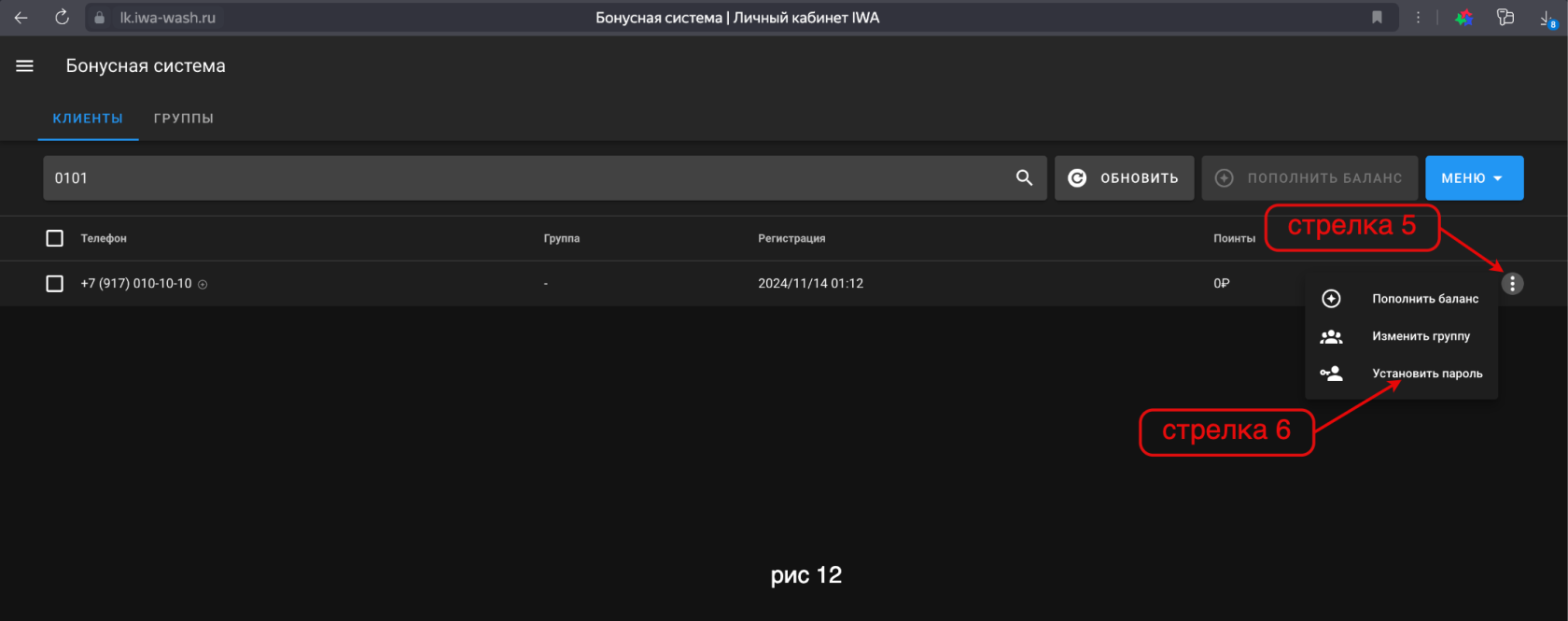
1. ##### В разделе меню **"Бонусная система"**, во вкладке **"Клиенты"** в поисковой строке вписываем необходимый номер на котором нужно поменять пароль, и находим его. Напротив номера нажимаем на три точки как показано на **(рис 12) (стрелка 5)**, и во всплывающем меню нажимаем кнопку **"Установить пароль"** **(стрелка 6)**.
[](https://docs.iwa-wash.ru/uploads/images/gallery/2024-12/wh5ETcgpjIEbLVOn-24141-drawio.png)
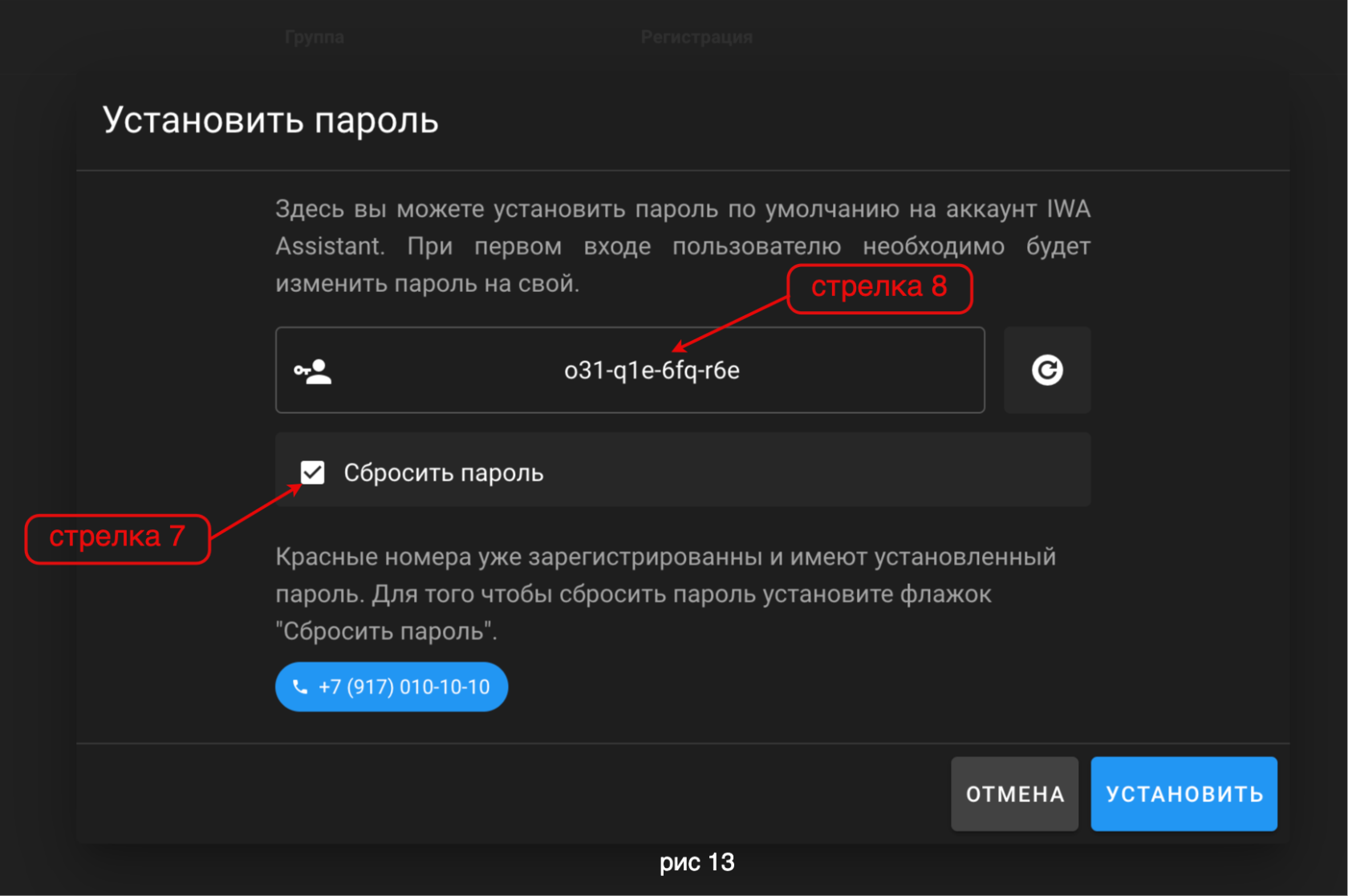
2. ##### В следующем окне **(рис 13)**, установите флажок **"Сбросить пароль"** **(стрелка 7)**, скопируйте сгенерированный пароль **(стрелка 8)** и нажмите **"Установить"**. Этот пароль необходимо отправить пользователю ассистента данного телефонного номера.
[](https://docs.iwa-wash.ru/uploads/images/gallery/2024-12/tXYLKEsd6mRjxVJ1-666-drawio.png)
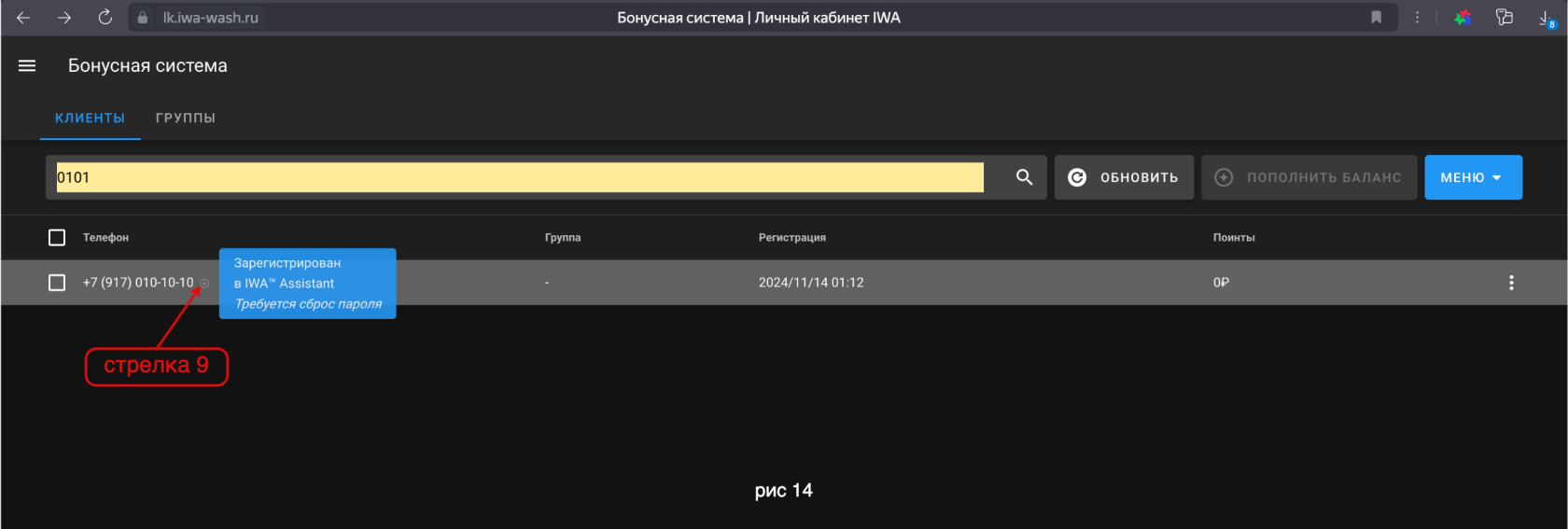
3. ##### Статус установки нового пароля для телефона будет обозначаться следующим образом **(рис 14)**. При нажатии на символ **"Бонусной системы"** напротив номера телефона **(стрелка 9)**, выйдет надпись **"Требуется сброс пароля"**. Это означает, что новый пароль был задан, а клиент его ещё не применил.
[](https://docs.iwa-wash.ru/uploads/images/gallery/2024-12/FcqhcsG5uLjWUIHn-423142-drawio.png)
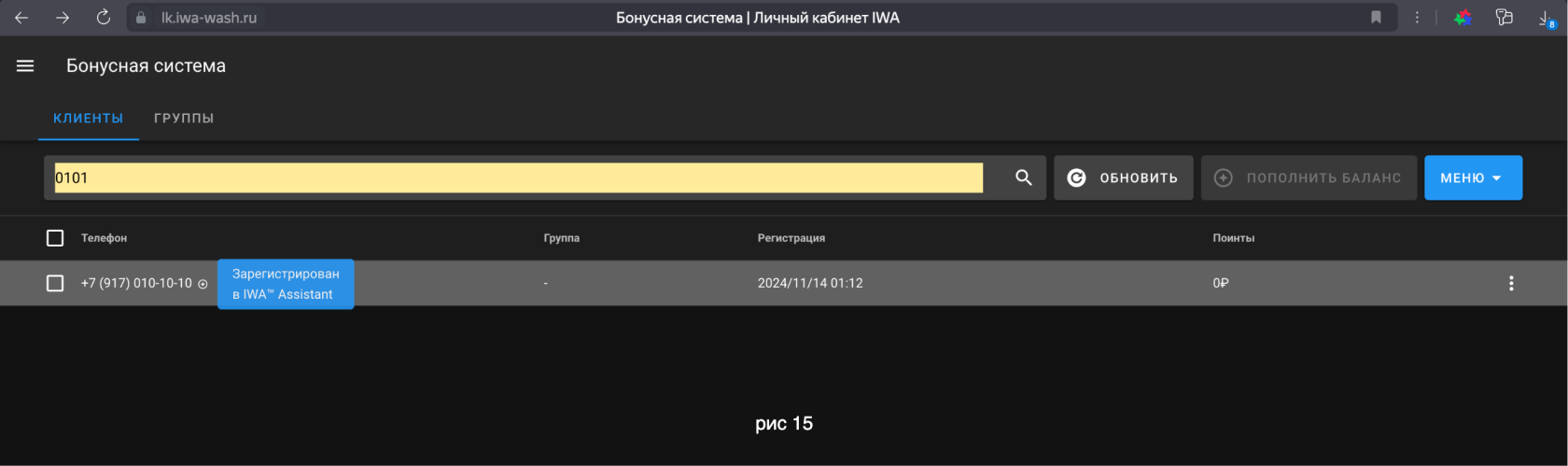
4. ##### После того как клиент воспользуется вашим сброшенным паролем и установит свой новый, статус напротив телефона изменится на следующий **(рис 15)**.
[](https://docs.iwa-wash.ru/uploads/images/gallery/2024-12/8j4DghWjwaHZiURu-2222-drawio.png)
##### **Дальнейшие действия происходят на экране телефона пользователя IWA assistant:**
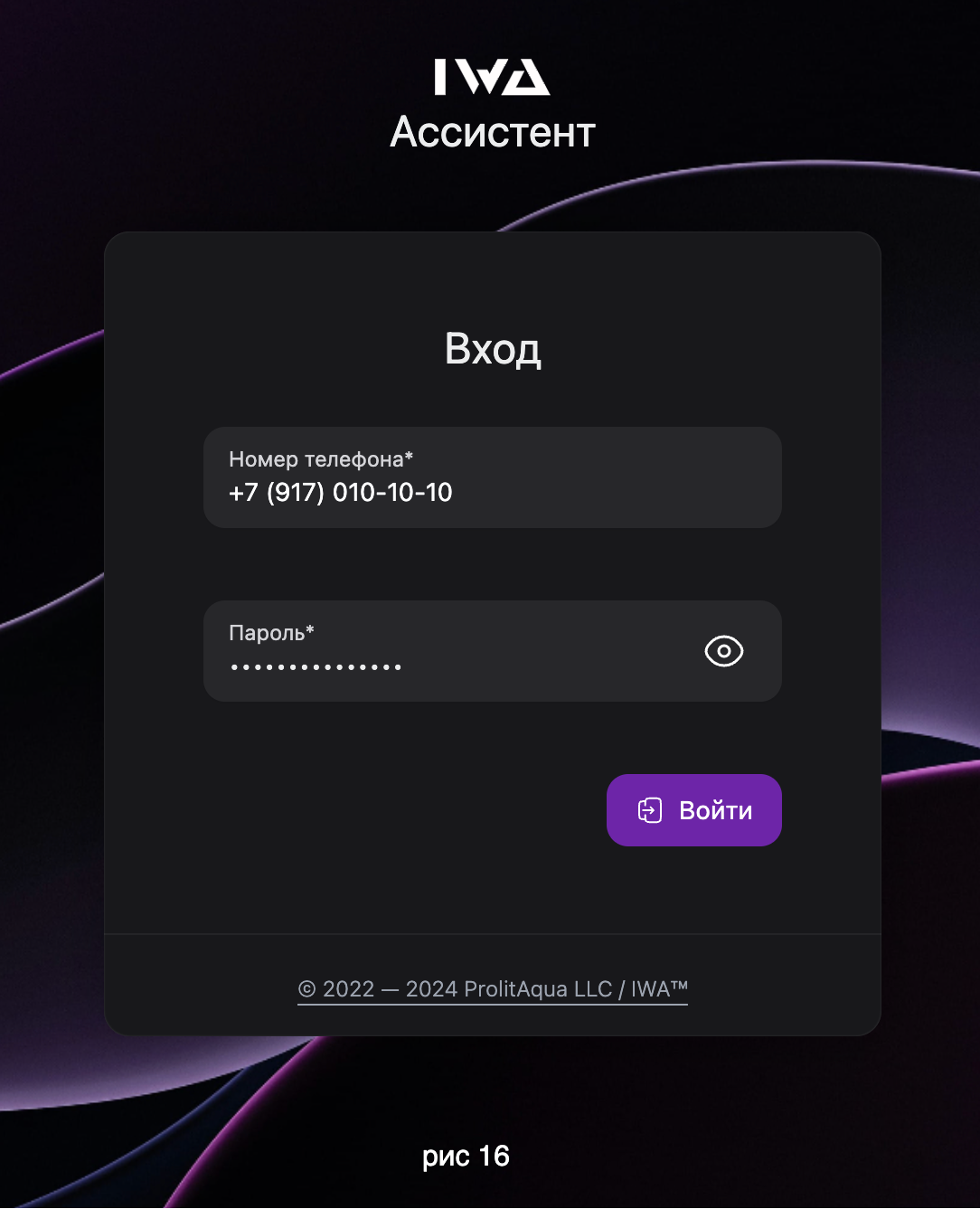
1. ##### Получив от Вас сброшенный пароль, пользователю необходимо войти в свой личный кабинет с его помощью **(рис 16)**.
[](https://docs.iwa-wash.ru/uploads/images/gallery/2024-12/2fXuNQmdohATxySl-53-drawio.png)
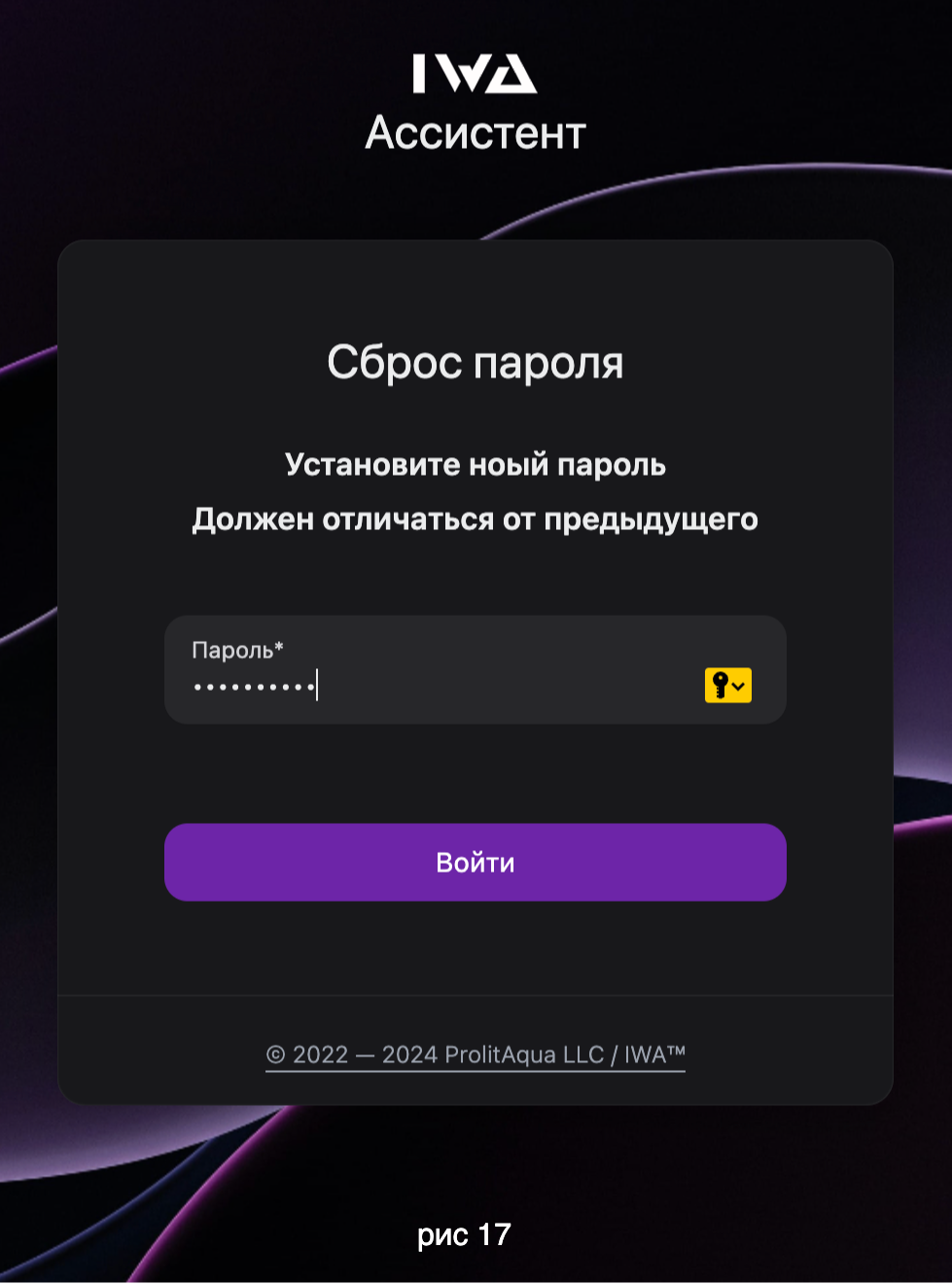
2. ##### Далее система предложит придумать и установить новый пароль **(рис 17)**. После нажать **"Войти"**.
[](https://docs.iwa-wash.ru/uploads/images/gallery/2024-12/EUXD4ak8sN09118H-35633-drawio.png)
##### Обязательно сохраните пароль в защищенном от посторонних глаз вместе.
3. ##### Проведя все манипуляции выше пароль считается сброшенным и заново установленным клиентом. Если всё сделано верно, клиент попадает в свой личный кабинет, где у него отображается **"Код авторизации"** и **"Баланс бонусного счёта"** **(рис 9)(рис 10)**.