# Бонусная система
##### Для входа в личный кабинет пройдите по ссылке [https://lk.iwa-wash.ru/](https://lk.iwa-wash.ru/) В виде логина используйте свой номер телефона без 8 и без +7. Например ваш номер телефона +7(960)012-34-56 то логин будет 9600123456. При первом входе вам нужно будет придумать пароль и сохранить его на будущее, чтобы не забыть.
##### Бонусная система необходима для создания и управления бонусными группами, а так же распределением поинтов клиентам мойки, использующим систему лояльности. Данная система позволяет создавать группы, например для использования терминала администратором мойки, чтобы иметь возможность мыть сам моечный бокс без внесения оплаты (на терминалах старых версий эту процедуру выполнял магнитный ключ уборки). Так же с этим функционалом у вас есть возможность создавать группы для юридических лиц, что бы они могли пользоваться услугами мойки без необходимости оплаты в конкретный момент времени. Соответственно предварительно заключив с юридическим лицом договор предоставления услуг.
##### Бонусная программа работает только на терминалах подключенных к системе лояльности.
- ##### После входа в ЛК по ссылке [https://lk.iwa-wash.ru/](https://lk.iwa-wash.ru/) вы попадете на главную страницу, где отображается краткая информация по всем вашим терминалам. Нажмите на иконку **"Меню" (стрелка 1) (рис 1)**
##### [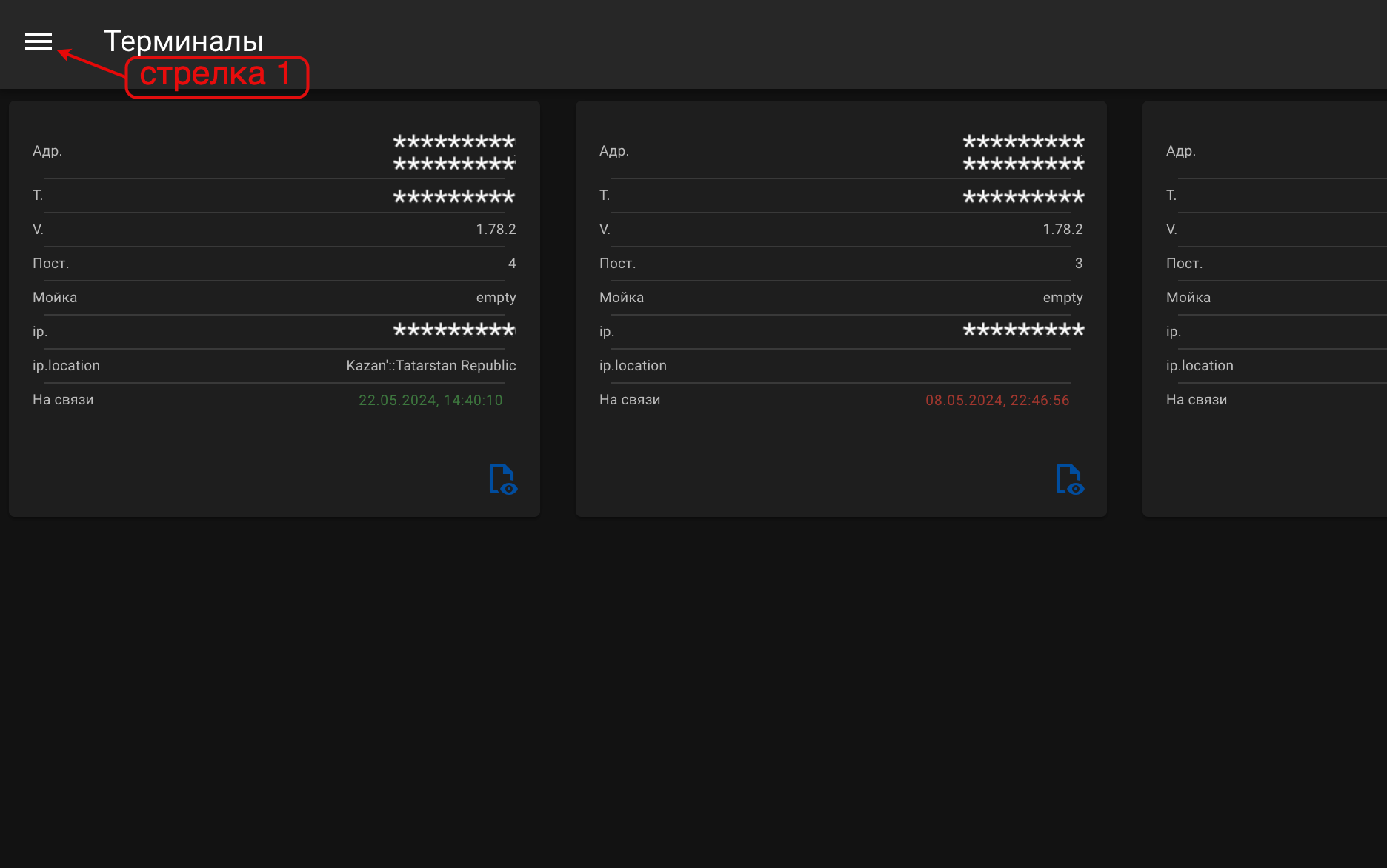](https://docs.iwa-wash.ru/uploads/images/gallery/2024-05/RlAgMGocPEet8SOc-skriny-dlia-instrukcii-23.png)
##### **рис 1**
- ##### Далее в развернувшемся **"Меню"** **(рис 2)**, нажмите **"Бонусная система"** **(стрелка 2)**
##### [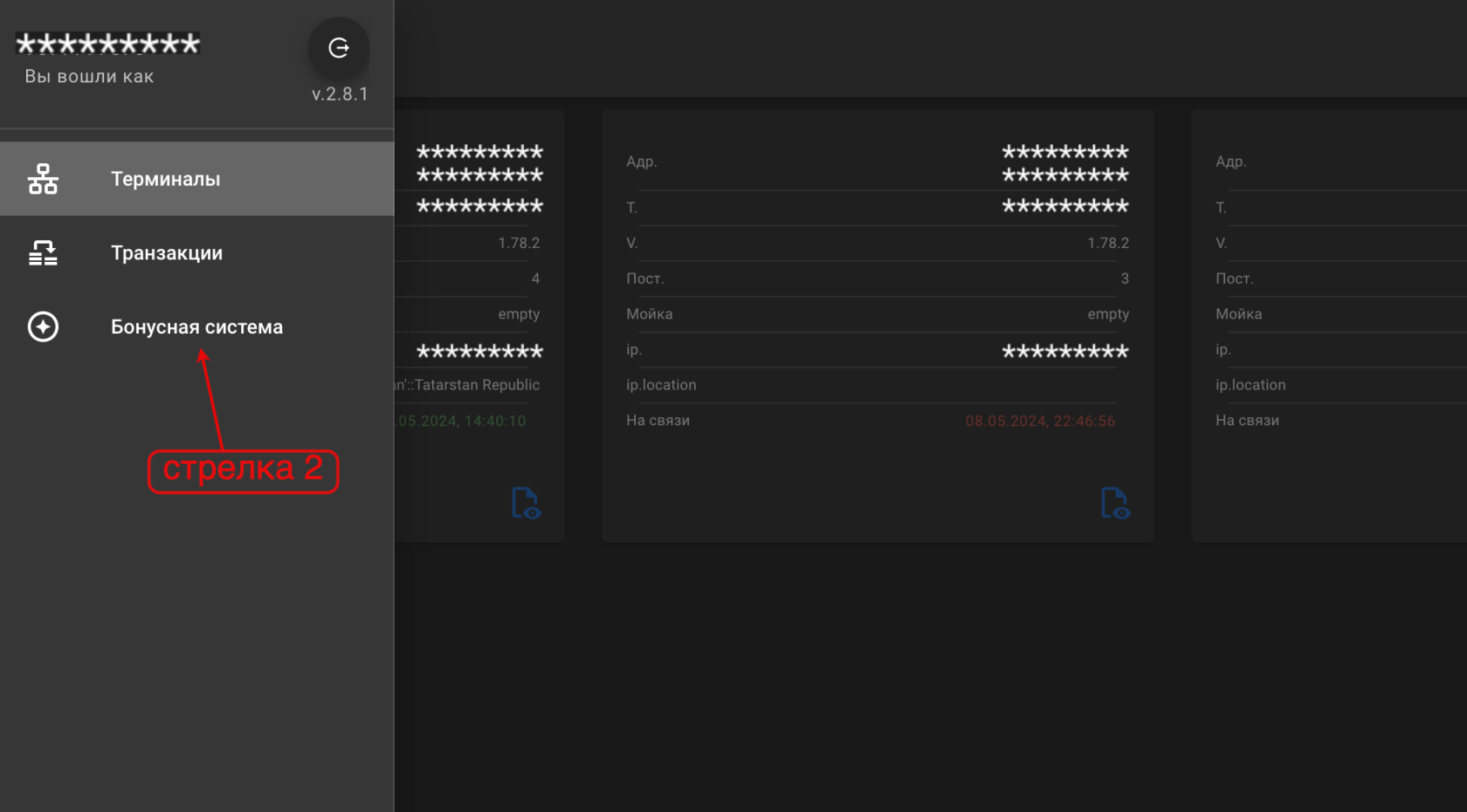](https://docs.iwa-wash.ru/uploads/images/gallery/2024-05/nG770627wfFgNANe-skriny-dlia-instrukcii-24.png)
##### **рис 2**
- ##### Раскроется основная страница **"Бонусной системы"**, где отображаются все клиенты, зарегистрированные в системе лояльности **(рис 3)**. Тут можно ознакомиться с датой регистрации клиента, сколько на его счету пойнтов и к какой группе он относится (информация по группам и их созданию рассмотрим ниже **(рис 7)**).
- ##### Можно найти интересующий вас телефон, используя строку **"Поиск..." (стрелка 3)**. При выборе какого-нибудь конкретного телефона **(стрелка 4)** нажав на кнопку **"Меню" (стрелка 5)** появится возможность:
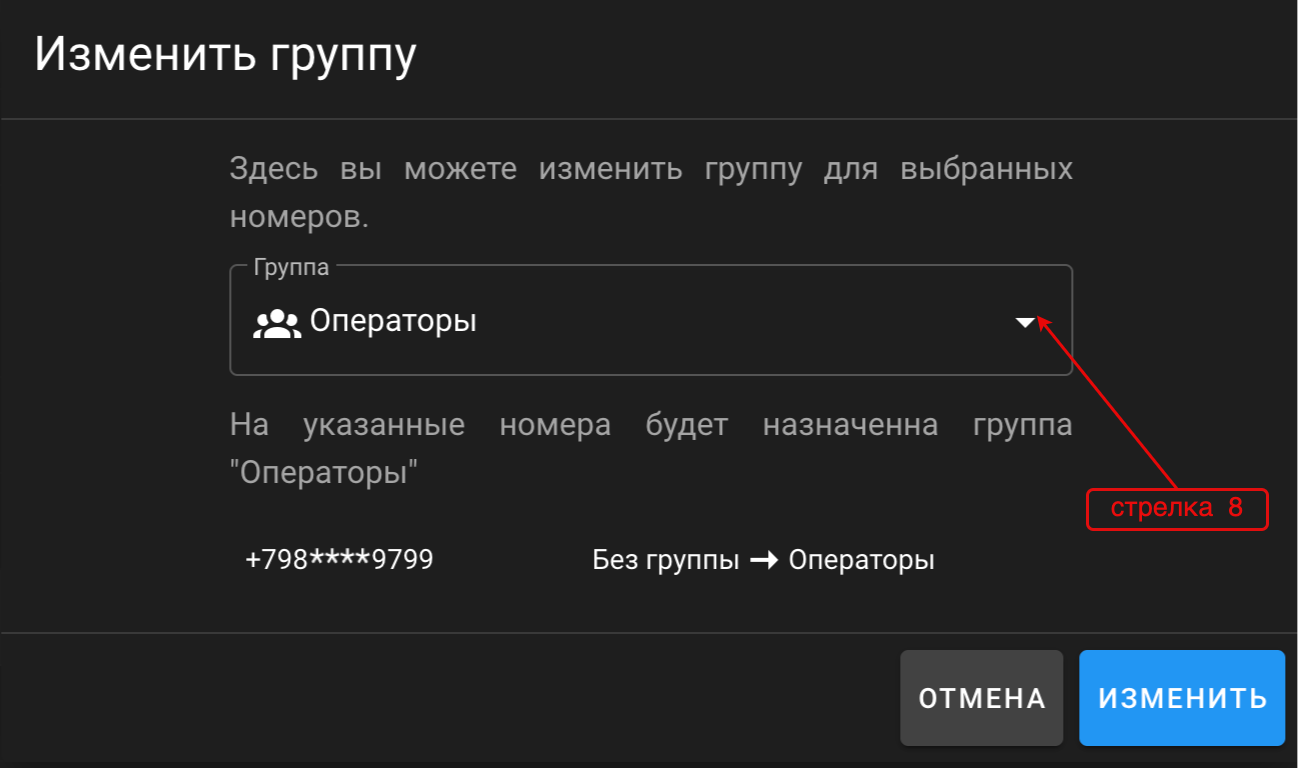
1. 1. ##### **"Изменить группу" (стрелка 7)**. Добавить в существующую, переместить в другую либо вообще убрать из группы.
2. ##### **"Зачислить поинты"** **(стрелка 6)**. Можно вписать любую сумму, при использовании поинтов они приравниваются к рублю (1 к 1). Отдельно сумму в рублях вносить никуда не нужно.
##### Удалить уже имеющиеся поинты либо начисленные вами, НЕЛЬЗЯ. Возможность удаления есть только у наших специалистов (услуга предоставляется в крайнем случае)
##### [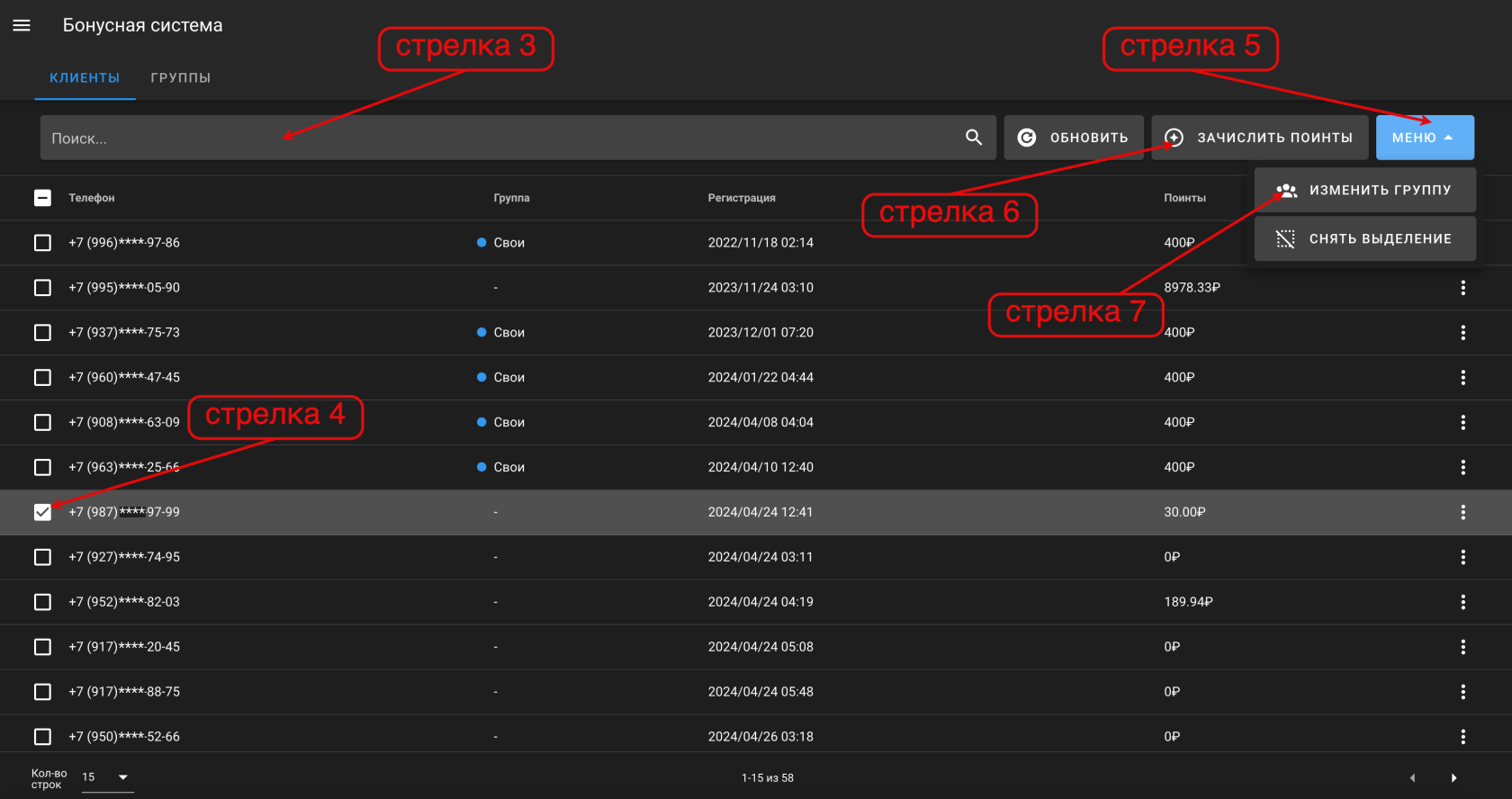](https://docs.iwa-wash.ru/uploads/images/gallery/2024-05/LqVKk6OYHT2ZFzmp-skriny-dlia-instrukcii-9.png)
##### **рис 3**
- ##### Выбрав пункт **"Зачислить поинты"** впишите жалаемую сумму и далее нажмите **"Пополнить" (рис 4)**. Номер телефона, который состоит в какой либо группе, пополнить нельзя.
##### [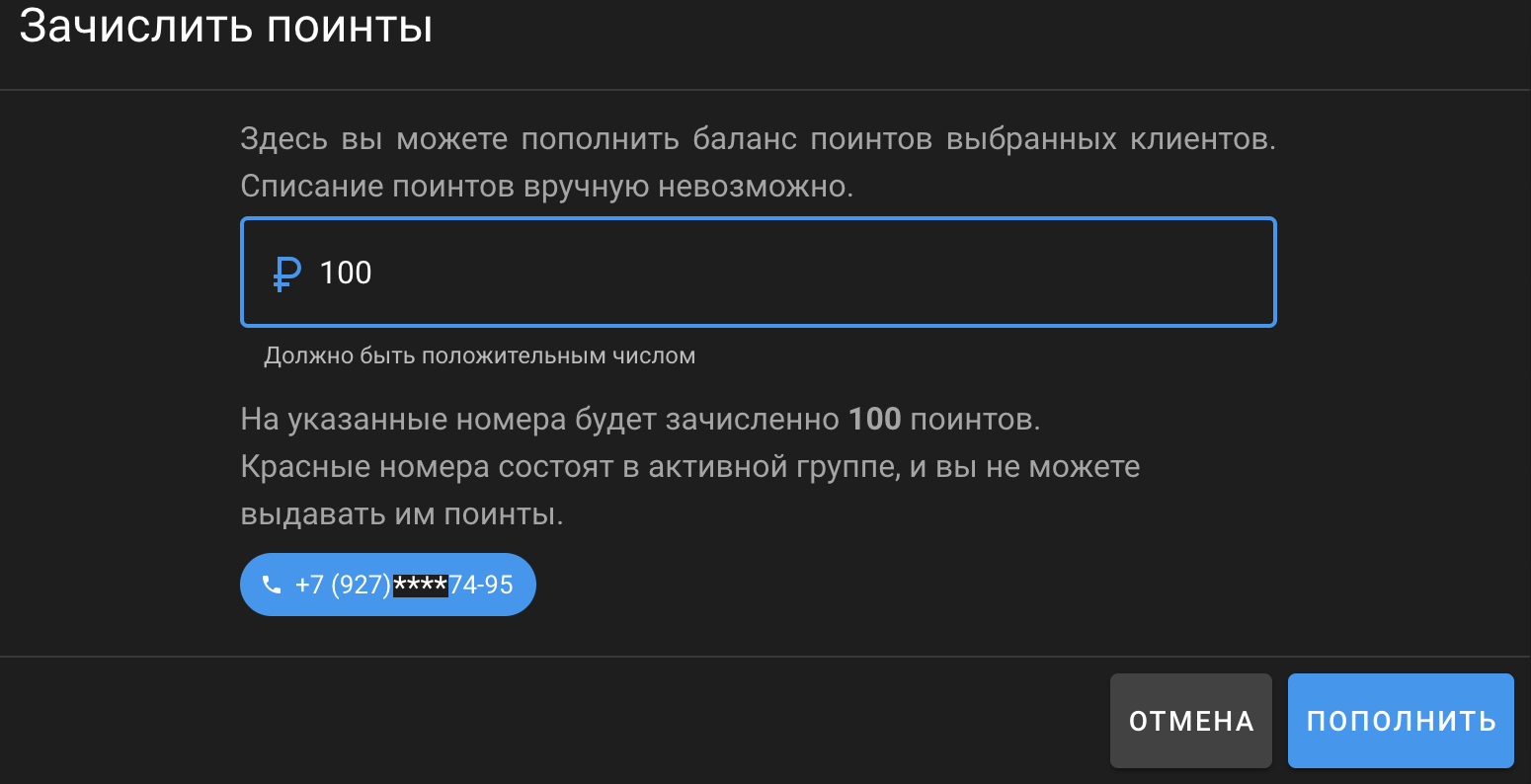](https://docs.iwa-wash.ru/uploads/images/gallery/2024-05/LXujV2BJpo7RBSI8-snimok-ekrana-2024-05-17-v-14-16-18.png)
##### **рис 4**
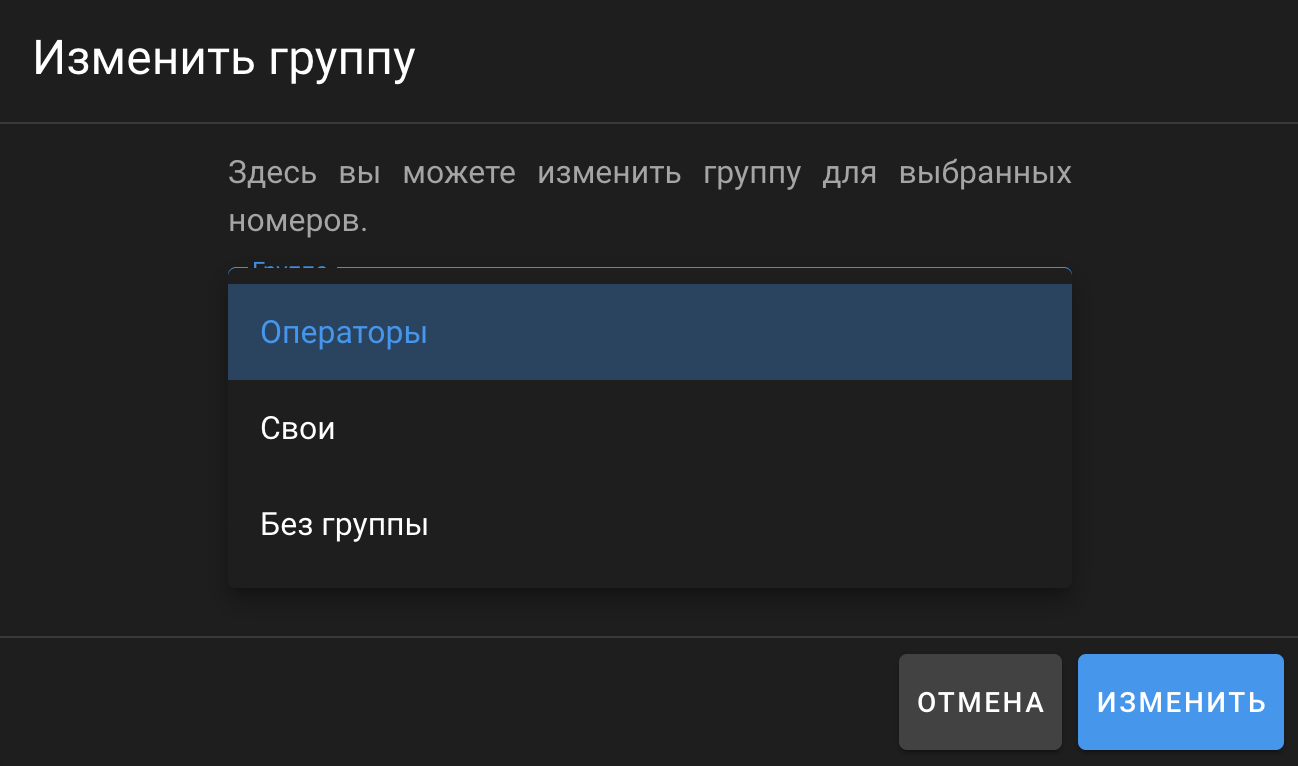
- ##### Выбрав пункт **"Изменить группу"** при нажатии на иконку **(рис 5)(стрелка 8)** в выпадающем окне можно добавить телефон в любую из имеющихся групп **(рис 6)**, либо вообще убрать из всех групп выбрав пункт** "Без группы"**. Далее нажать **"Изменить"**
##### [](https://docs.iwa-wash.ru/uploads/images/gallery/2024-05/Eb8VxYhAQ9KTYn7b-skriny-dlia-instrukcii-10.png)
##### **рис 5**
##### [](https://docs.iwa-wash.ru/uploads/images/gallery/2024-05/l7KfLYj6XzqpE1BG-snimok-ekrana-2024-05-17-v-14-15-05.png)
##### **рис 6**
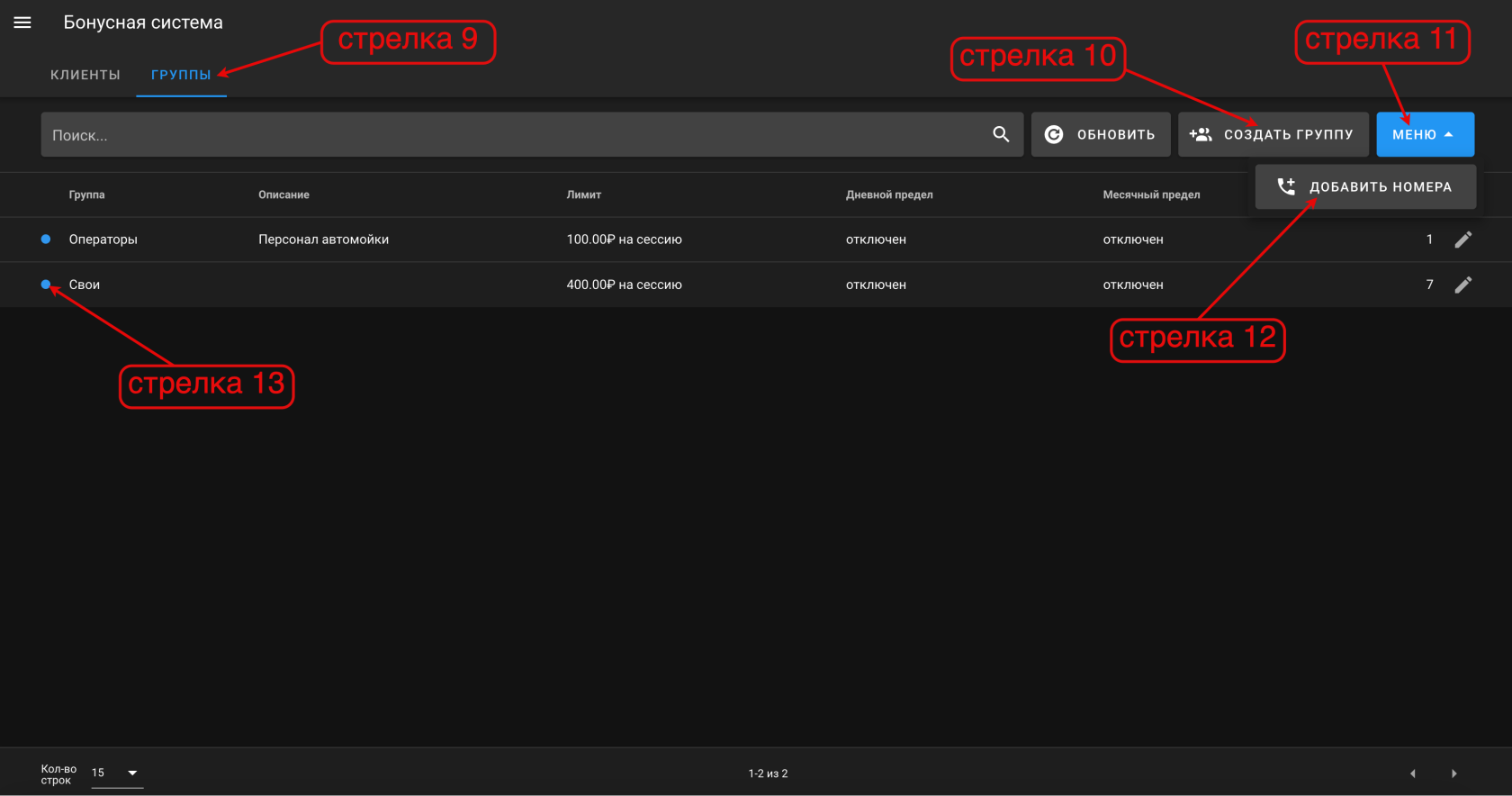
- ##### Для создания бонусной группы необходимо перейти во вкладку меню **"Группы"** **(стрелка 9) (рис 7)**. Назначение кнопок в этом разделе:
##### - **"Создать группу"** **(стрелка 10)**, кнопка выводит всплывающее окно создания группы **(рис 10)**.
##### - **"Меню" (стрелка 11)**, кнопка выводит **"Добавить номера" (стрелка 12)**. При использовании мобильного телефона там будет и кнопка **"Создать группу"**
##### - Синий индикатор, напротив названия **(стрелка 13)**, указывает на состояние группы. Если он синий то группа работает в соответствии со своими настройками, если же он серый значит она отключена и все телефоны находящиеся в ней не имеют поинтов назначенных группе, а могут использовать только свои личные накопленные бонусы.
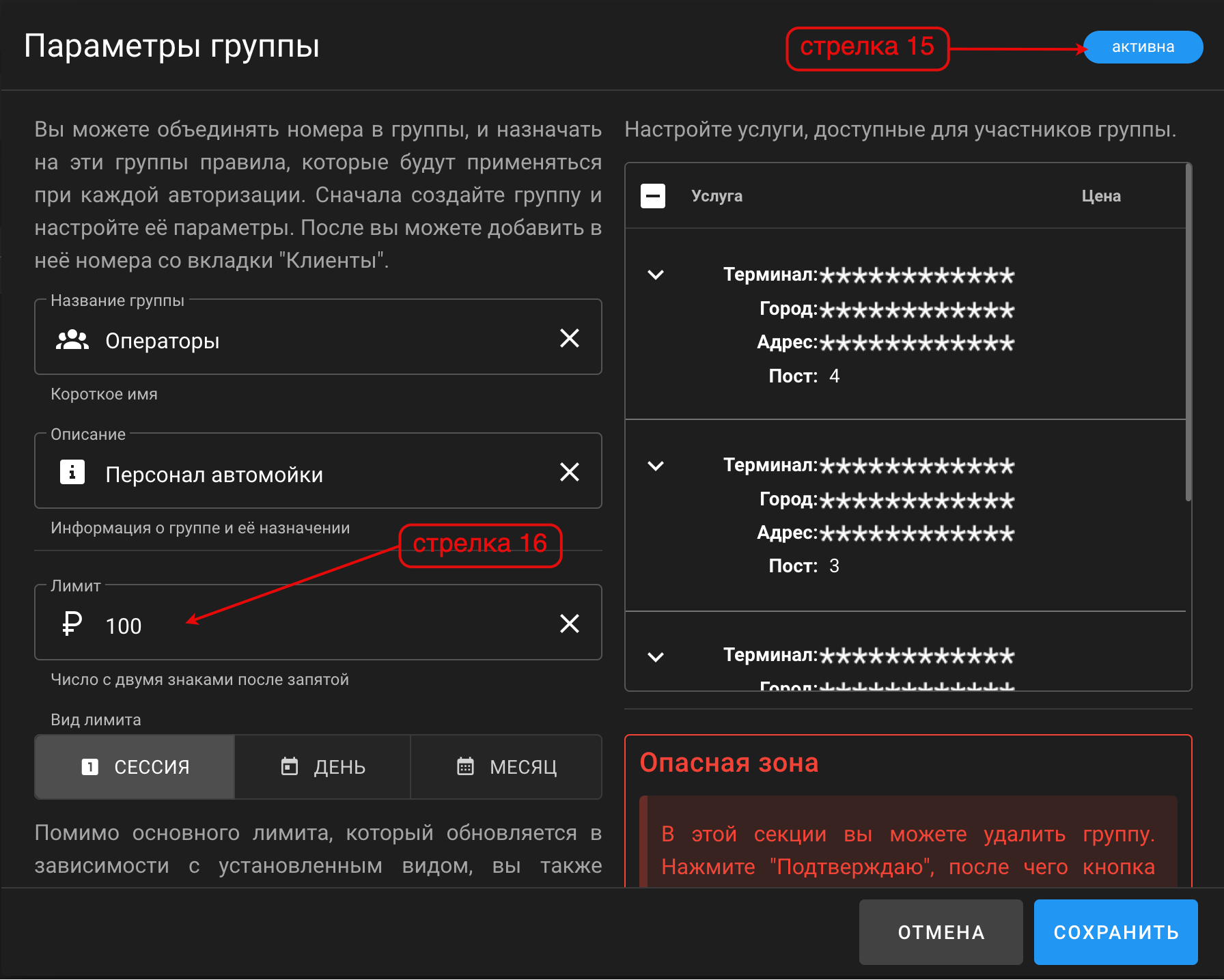
##### Включить или отключить группу можно по кнопке **"Активна"** **(рис 10)(стрелка 15)** в параметрах настройки группы.
##### [](https://docs.iwa-wash.ru/uploads/images/gallery/2024-05/GXPA76f2E715ddxK-skriny-dlia-instrukcii-11.png)
##### **рис 7**
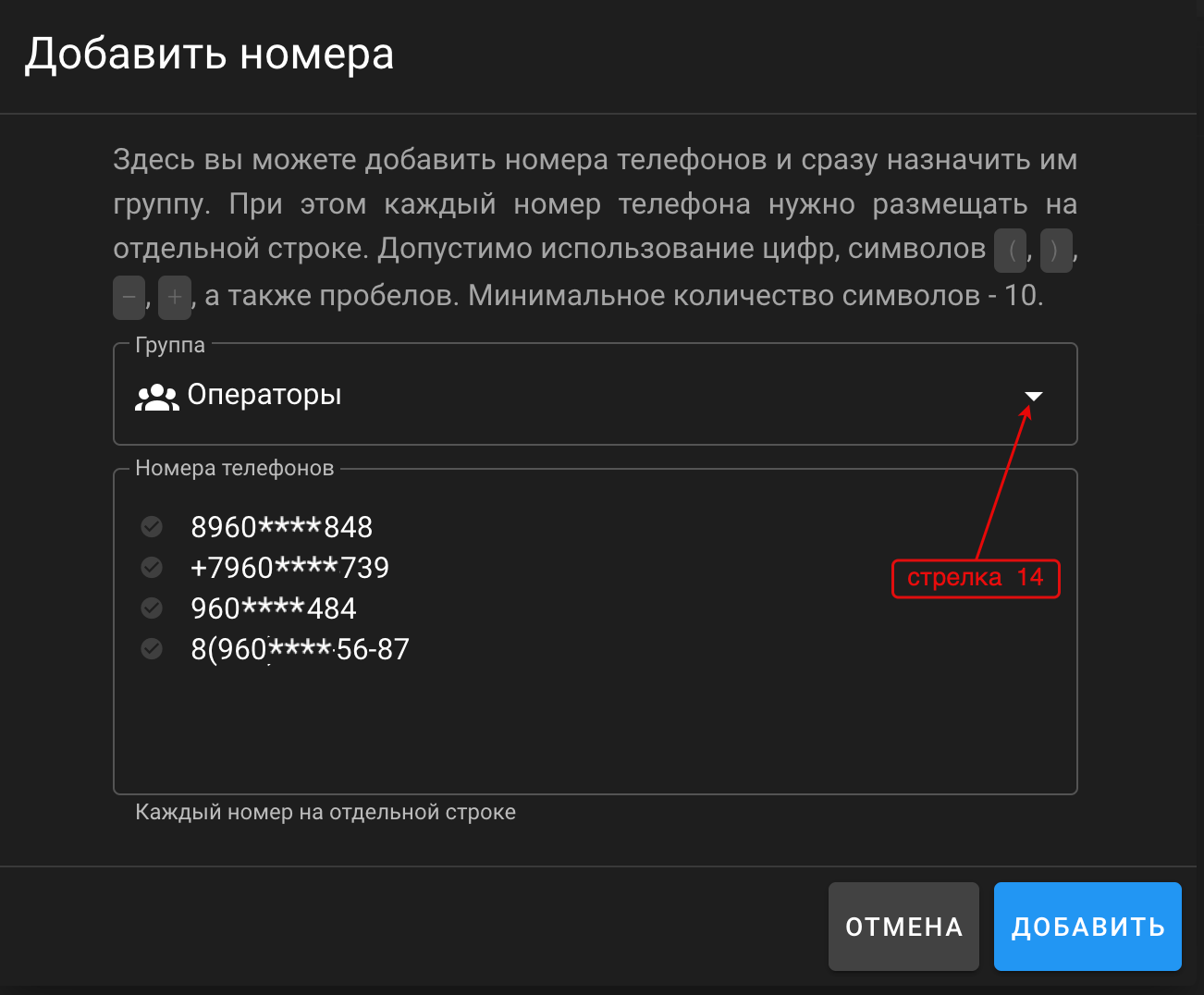
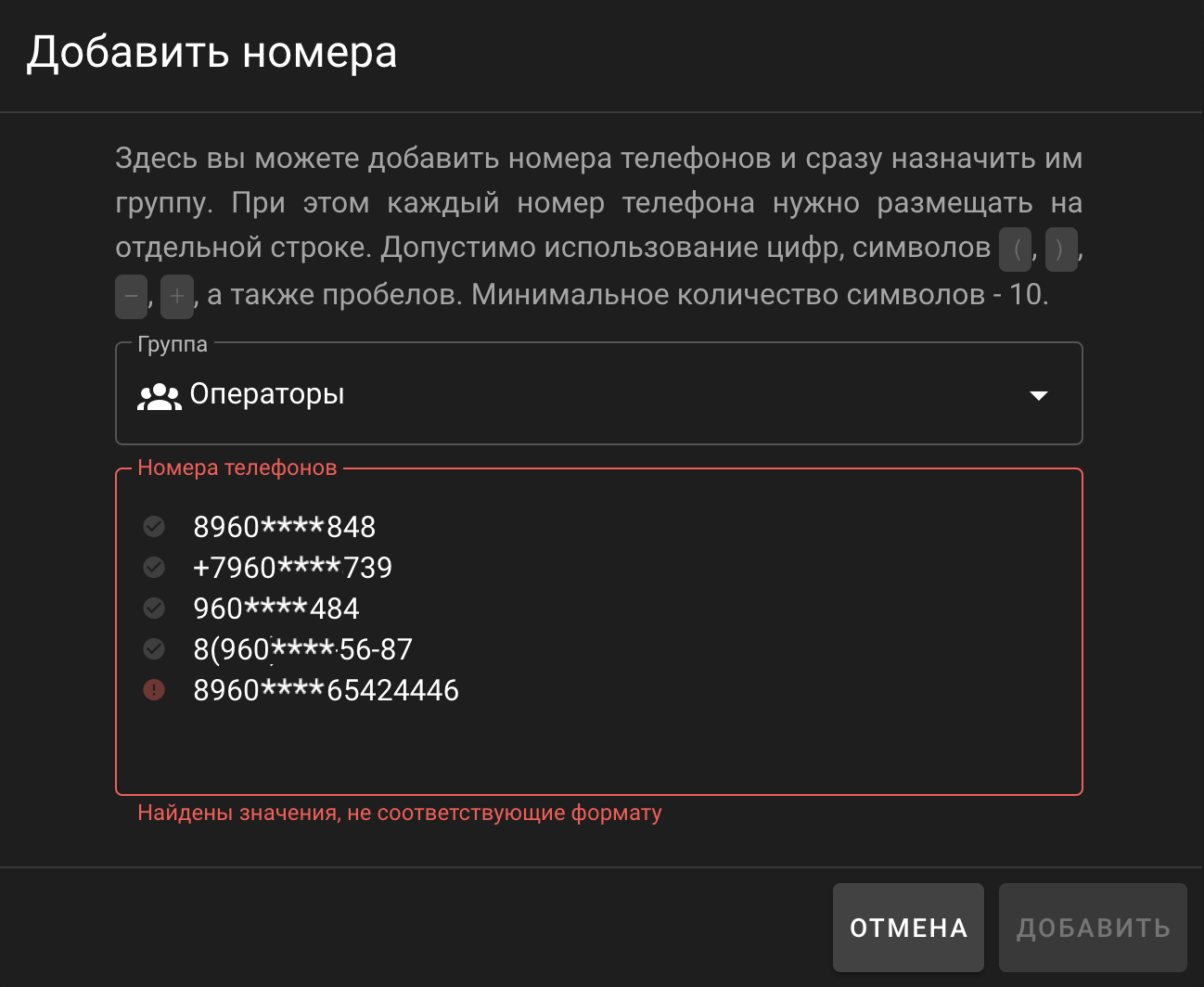
- ##### При нажатии кнопки **"Добавить номера"**, в открывшемся окне можно выбрать группу куда будет относиться телефон **(рис 8)(стрелка 14)**, либо выбрать пункт **"Без группы"** (так вы просто добавите номер в систему лояльности, как при первом входе через терминал, но без необходимости получать СМС). Формат написания может быть любой, главное чтобы он был от 10 до 11 цифр, и каждый следующий номер находился на отдельной строке. В конце нажать кнопку **"Добавить"**. Примеры добавления смотри на **(рис 8)**.
##### [](https://docs.iwa-wash.ru/uploads/images/gallery/2024-05/RRUBqjkPcTCYleL3-skriny-dlia-instrukcii-13.png)
##### **рис 8**
- ##### Если вы ввели цифр больше или меньше чем необходимо **(рис 9)**, то подсветка формы **"Номера телефонов"** загорится красным, и напротив неверного номера появится **красный восклицательный знак**.
##### [](https://docs.iwa-wash.ru/uploads/images/gallery/2024-05/5Altcsvdp62oob4d-snimok-ekrana-2024-05-17-v-14-20-22.png)
##### **рис 9**
- ##### Для создания группы нужно нажать кнопку **"Создать группу"** **(рис 7) (стрелка 10)**, выйдет окно настроек **"Параметры группы"**. В нем по порядку заполните поля **(рис 10)** **"Название группы", "Описание", "Лимит" (стрелка 16) **(это количество поинтов которое будет назначаться номеру телефона при каждом входе).
##### Включить или отключить группу можно по кнопке **"Активна"** **(рис 10)(стрелка 15)** в параметрах настройки группы.
##### [](https://docs.iwa-wash.ru/uploads/images/gallery/2024-05/SU8bDGVbneTuZhpD-skriny-dlia-instrukcii-14.png)
##### **рис 10**
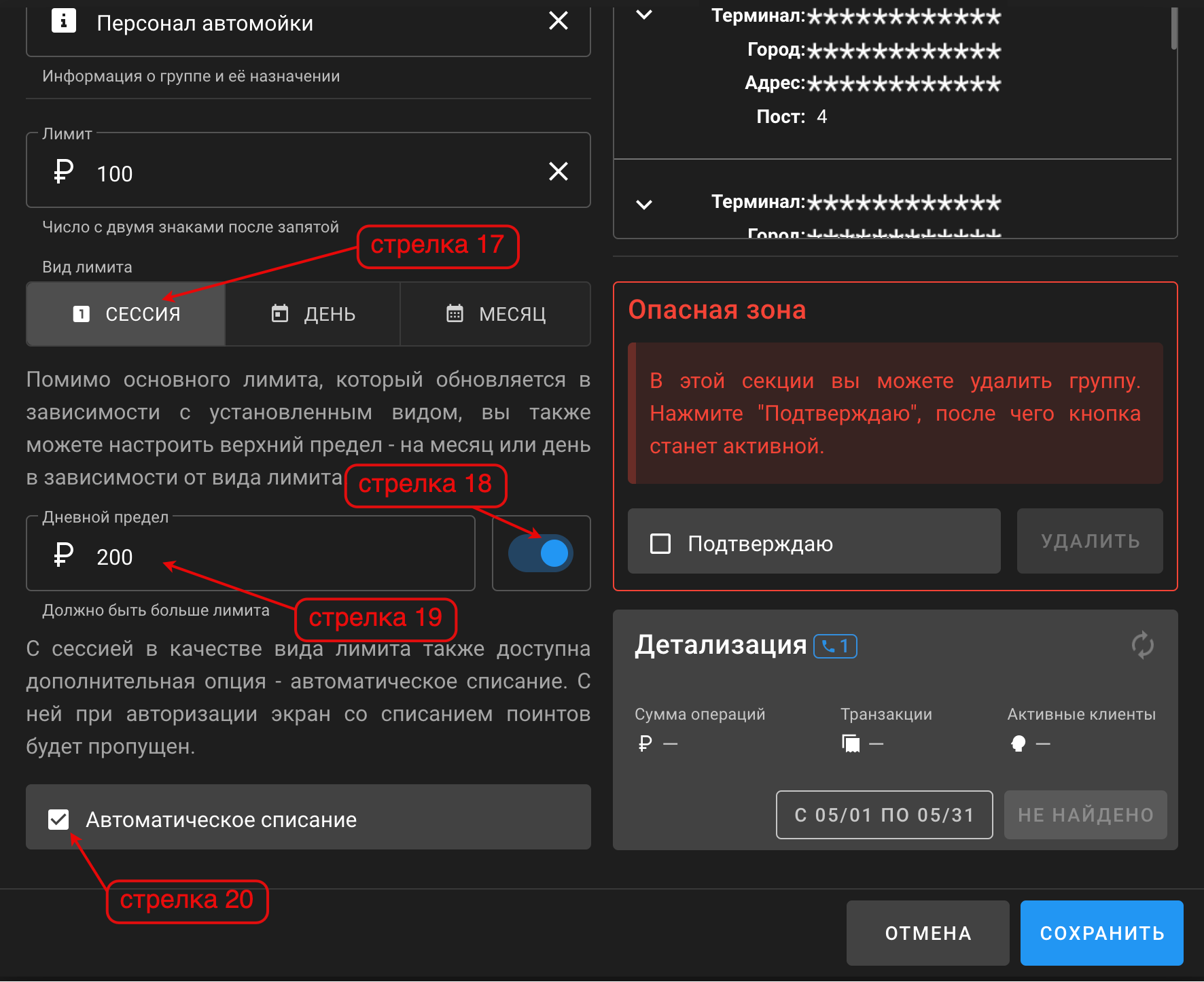
- ##### Если вам необходимо задать ограничение на использование бонусов, то для этого нужно задать **"Дневной предел" **при этом активировав тумблер **(рис 11) (стрелка 18)** и в поле ввода **(стрелка 19)** вписать значение.
##### Вид лимита есть как дневной так и месячный:
##### - Для ввода дневного предела выберите **"Сессия"** **(стрелка 17)** и в поле **"Дневной предел" (стрелка 19)** впишите число.
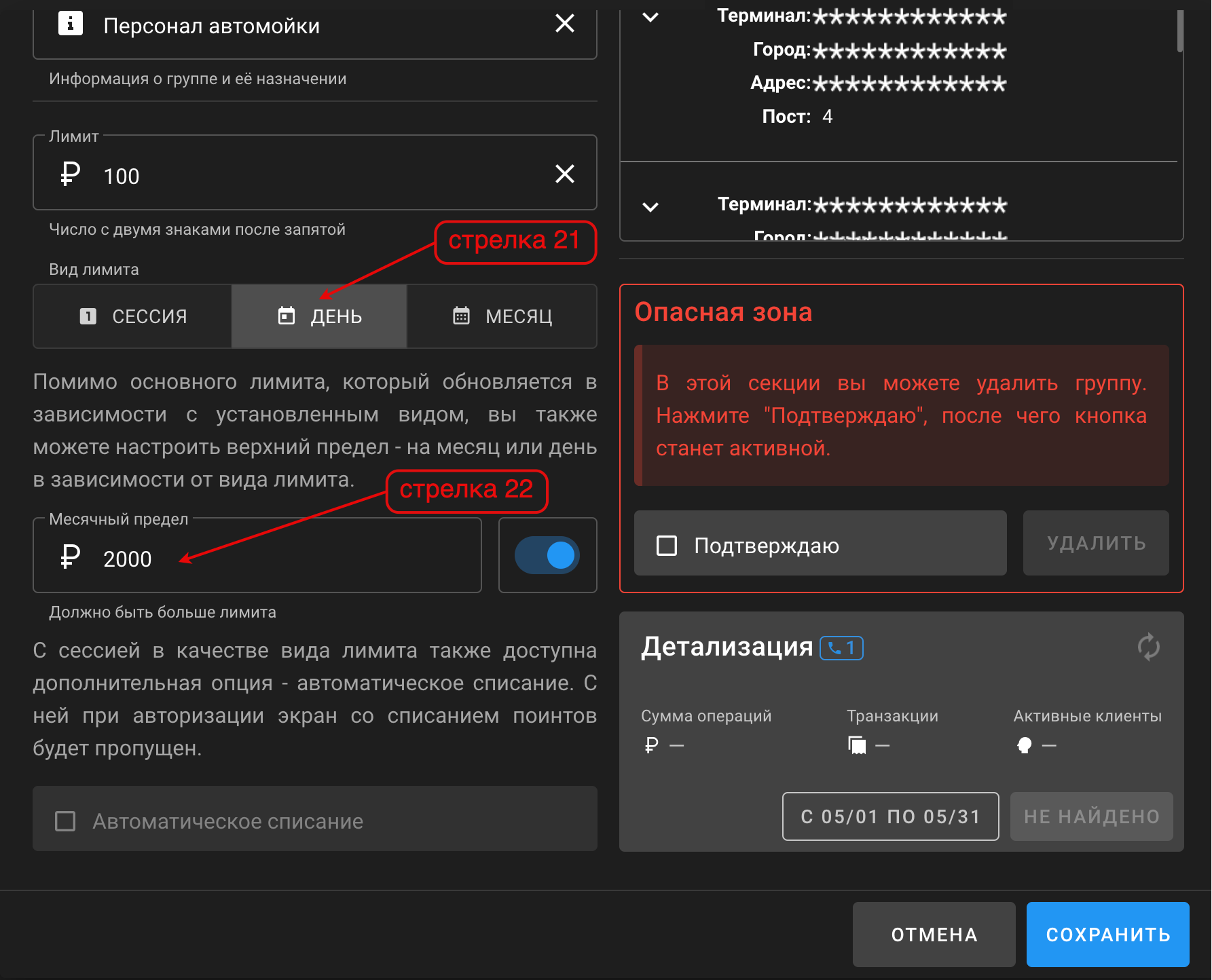
##### - Для ввода месячного предела выберите **"День" (рис 12) (стрелка 21)** и так же в поле **"Месячный предел"** **(стрелка 22)** впишите число.
##### Пример **(рис 11)**, в данном случае при каждом входе клиент получает 100 поинтов, дневной предел стоит 200. Это значит, что он может помыться за день два раза по 100 бонусов. Если установлен **"Месячный предел"** к примеру 2 000 поинтов то за весь месяц можно пользоваться услугами 20 раз **(рис 12)**.
##### [](https://docs.iwa-wash.ru/uploads/images/gallery/2024-05/IlwEMyGNloLiWJt5-skriny-dlia-instrukcii-17.png)
##### **рис 11**
- ##### Если установить флажок в поле **"Автоматическое списание"** **(рис 11)** **(стрелка 20)**, то при каждом входе не придется подтверждать списание бонусов, сразу после ввода СМС будет выходить экран с услугами.
##### [](https://docs.iwa-wash.ru/uploads/images/gallery/2024-05/ySsmXUs6eznAssSk-skriny-dlia-instrukcii-16.png)
##### **рис 12**
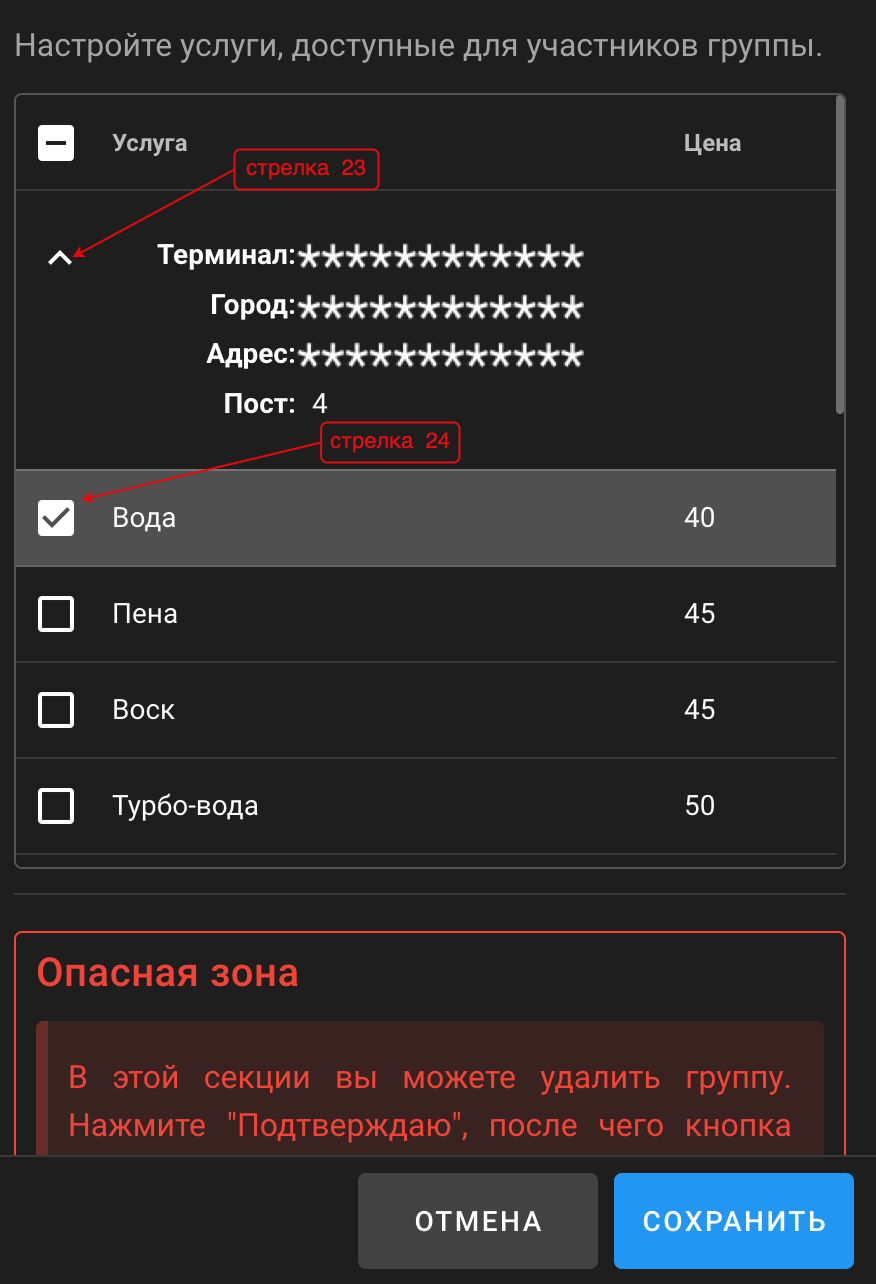
- ##### Далее нужно настроить услуги данной группы. К примеру **(рис 13)**, нажатием на кнопку **(стрелка 23)** в раскрывшемся списке на 4 посту доступна будет только вода **(стрелка 24)**. Под каждый терминал можно настроить свой набор услуг.
##### [](https://docs.iwa-wash.ru/uploads/images/gallery/2024-05/qS5spnwgs5MGjZok-skriny-dlia-instrukcii-18.png)
##### **рис 13**
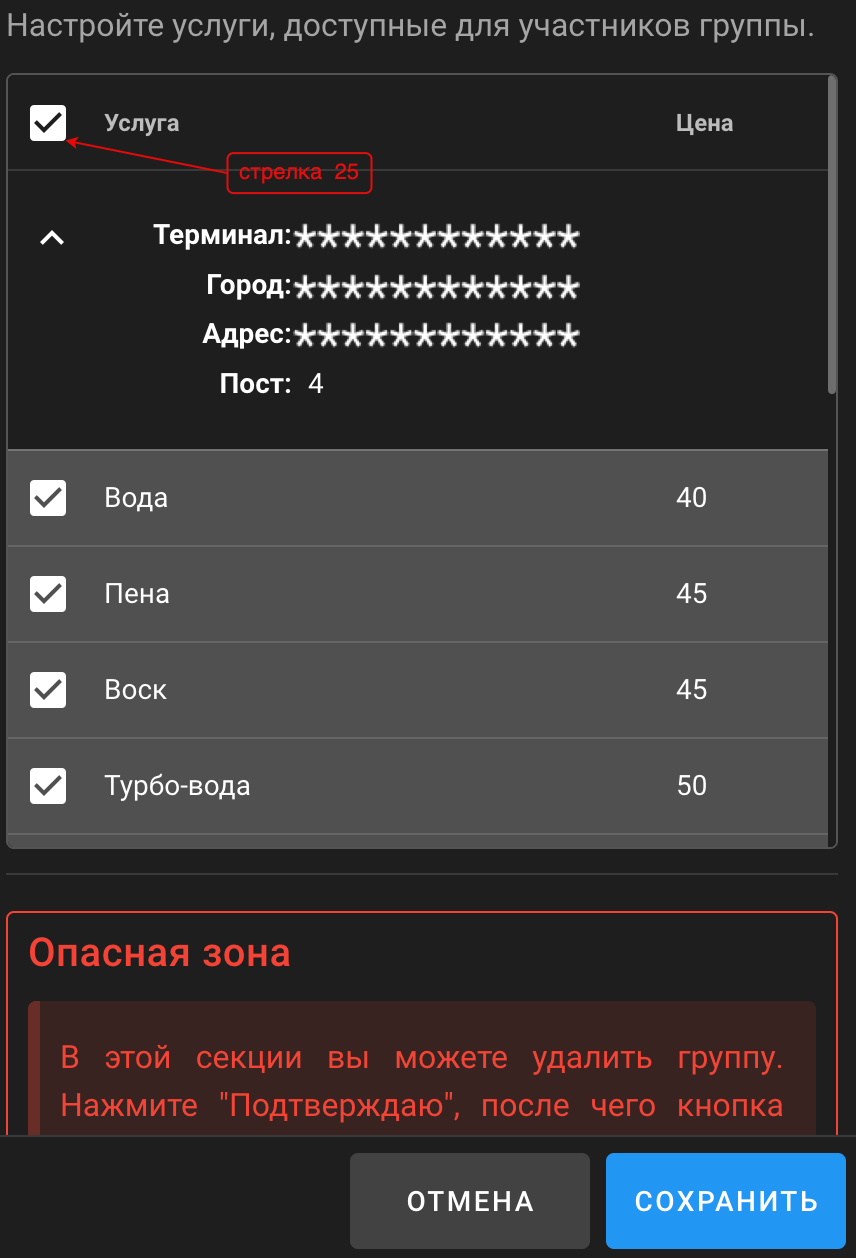
- ##### Либо можно активировать все услуги для данной группы сразу для всех терминалов установив флажок **"Услуга" (рис 14) (стрелка 25)**.
##### [](https://docs.iwa-wash.ru/uploads/images/gallery/2024-05/10rB8gSRTxoVpW24-skriny-dlia-instrukcii-19.png)
##### **рис 14**
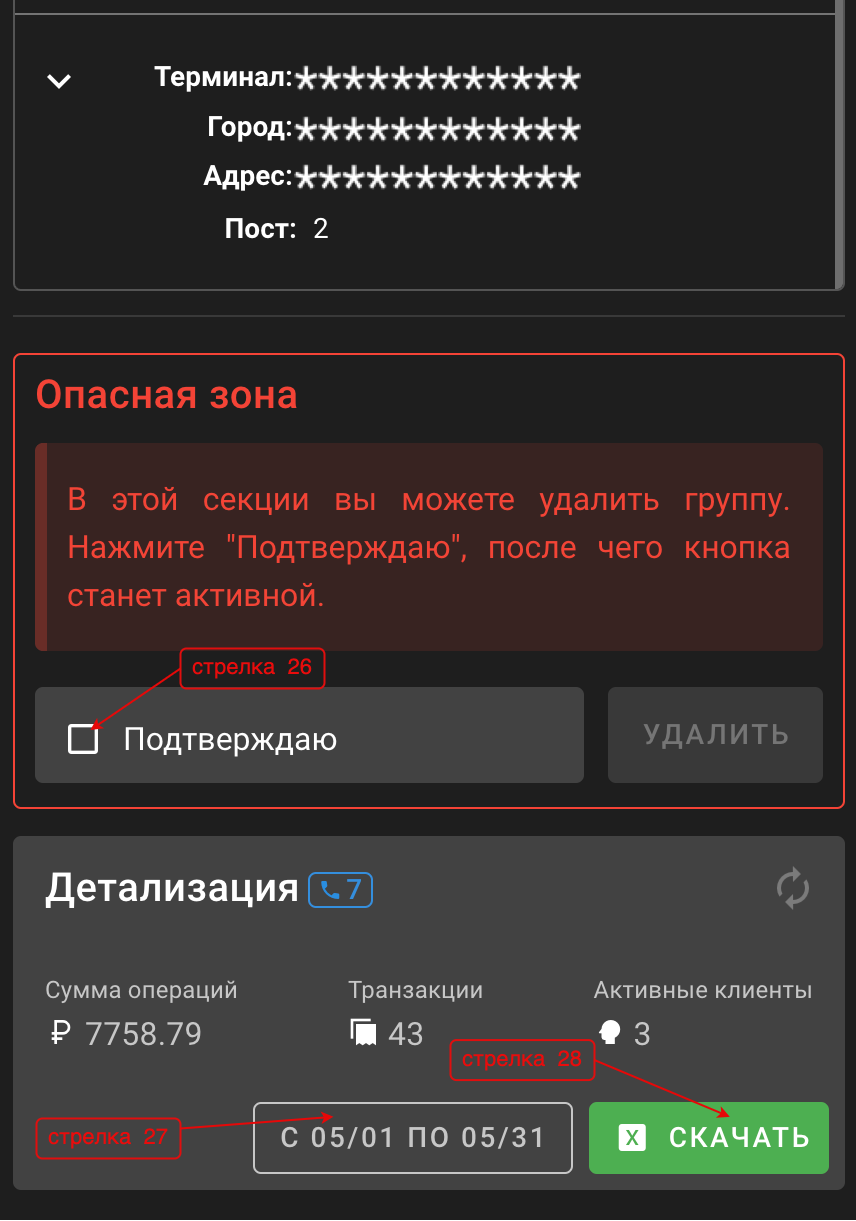
- ##### Функционал по удалению группы работает следующим образом, в поле меню **"Опасная зона"** установите флажок **"Подтверждаю"** **(рис 15)(стрелка 26)**, после станет активна кнопка **"Удалить"**. Если вы временно не используете данную **"Бонусную группу"**, нет необходимости ее удалять (при условии что она может еще потом понадобиться), достаточно просто перевести ее в неактивный режим кнопкой **"Активна" (рис 10)(стрелка 15)**. Когда группа не активна будет гореть надпись **"Отключена"**. В конце всех настроек необходимо нажать кнопку **"Сохранить"**
##### [](https://docs.iwa-wash.ru/uploads/images/gallery/2024-05/eHQzHsYNmIiGe36U-skriny-dlia-instrukcii-20.png)
##### **рис 15**
- ##### Для более удобного отслеживания операций по расходам, в каждой созданной вами группе есть возможность детализации **(рис 15)**. В данном разделе видно сколько номеров в группе, сумма операций, количество транзакций, активные пользователи. Период расходов можно выбрать нажав на кнопку **(стрелка 27)**, далее нажать кнопку **"Скачать"** **(стрелка 28)**. Excel файл сохранится в загрузках на вашем устройстве.