Инструкция по настройке сенсорного терминала “Премиум” V 2.0
Подробная инструкция по настройке сенсорного терминала. Попасть в настройки вы можете через кнопку "Настройки" , которая появляется, когда вы снимаете кассету купюроприемника. Будучи в настройках, кассету можно вернуть на место.
Если при снятии кассеты купюроприемника кнопка "Настройки" не появляется, то необходимо подключить клавиатуру к свободному разъему USB и нажать кнопки Ctrl+X, после на экране появятся настройки.
При любом сбое в системе работы сенсорного терминала прежде нужно перезагрузить оборудование, и если проблема не ушла далее следовать по инструкции.
- 1) Страница "Устройства и модули"
- 2) Страница "Услуги и цены"
- 3) Страница “Управление светом”
- 4) Страница “Ключи уборки”
- 5) Страница “Купюроприемник”
- 6) Страница “Оплата картой”
- 7) Страница “Транзакции”
- 8) Страница “АРІ и лояльность”
- 9) Страница "Настройки отображения"
1) Страница "Устройства и модули"
В данном разделе вы можете следить за состоянием устройств которые у вас подключены.
-
Проверять наличие обновлений всей системы (рис 1) (стрелка 1) и в случае присутствия новой версии, обновлять.
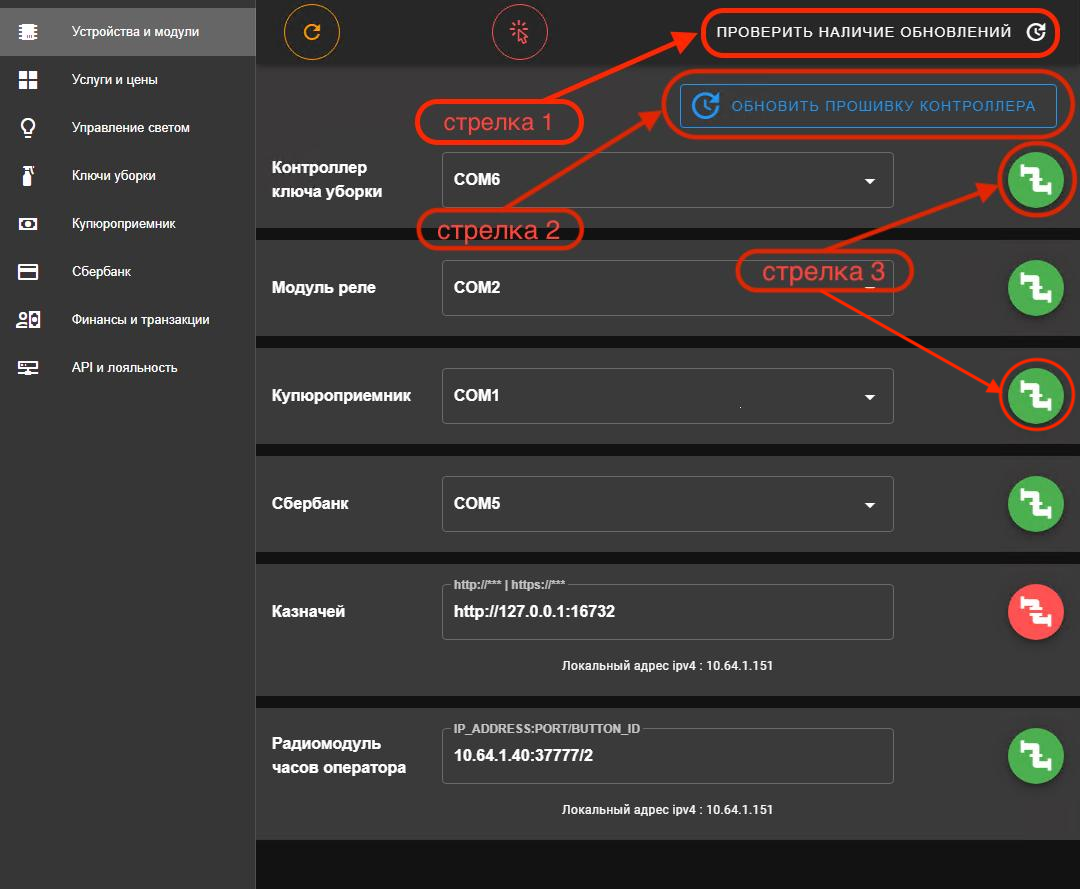
рис 1
1. Контроллер ключа уборки.
Так же при некорректной работе сервисного ключа можно нажать кнопку "Обновить прошивку контроллера" (стрелка 2). Напротив каждого из подключенных у вас устройств должна гореть зеленая иконка (стрелка 3), если горит красным нажмите на нее пока она не станет зеленой. Так же зеленую иконку можно нажать и перевести устройство в неактивный режим (загорится красным), затем опять нажать, чтобы загорелась зеленым. Тем самым вы перезапустите подключение.
2. Купюроприемник.
В случае если на терминале перестал работать купюроприемник, прежде снимите кассету и проверьте нет ли там застрявшей купюры или еще чего лишнего, при необходимости продуйте все рабочие механизмы купюроприемника и принимающее отверстие, более детально как это сделать описано в видео ниже (смотреть с VPN, видео c YouTube).
-
-
Перезагружаем терминал, и если купюроприемник не заработал, то следуем далее по инструкции.
-
Заходим в "Настройки". Если при снятии кассеты купюроприемника кнопка "Настройки" не появляется, то необходимо подключить клавиатуру к свободному разъему USB и нажать кнопки Ctrl+X, на экране появятся настройки.
-
После того как проделали вышеперечисленное необходимо установить кассету на место и в строке настройки "Купюроприемник" выбрать COM-порт тот который свободный (обычно это либо COM-1 либо COM-2), после выбора нажимаем на красную иконку напротив, она загорится зеленой (стрелка 3) в случае если механизм купюроприемника пришел в норму и COM-порт был выбран верно. Когда иконка загорится зеленым нужно выйти из настроек и проверить работоспособность приема купюр.
-
Если после всех проделанных манипуляций купюроприемник не заработал, необходимо снять короткое видео области отверстия для подачи купюр, где моргают красный светодиоды, по ним можно определить более точно что не работает в купюроприемнике. И выслать это видео в техподдержку на WhatsApp, техническому специалисту.
-
3. СберБанк/UNIPOS.
Те же самые шаги необходимо провести и с Пинпадом от банка, если вдруг он перестал работать. Дополнительно необходимо выбрать какой банк у вас подключен, если Сбербанк то выбираем "Сбербанк", если любой другой банк то выбираем строку UniPOS. Далее выбор COM-порта зависит от того к какому USB он был подсоединен(его обозначение будет либо "PAX Technology" либо "Корпорация Microsoft")
4. Казначей.
Сам казначей стоит у вас в одном из терминалов, а остальные посты подключаются к нему по сети. Поэтому когда вы к примеру отключали питание на мойке, необходимо после включения загружать сначала терминал тот на котором физически установлен казначей, а уже потом все остальные.
В случае если настройки казначея слетели с других постов (к примеру если вы сменили провайдера и тп), то необходимо заново прописать локальный адрес в тех терминалах где слетело. Как это сделать показано на (рис 2) и (рис 3). Порядок выполнения действий:
-
-
Открываем настойки того терминала где установлен казначей, записываем(запоминаем) локальный ip терминала (стрелка 3.1)(рис 2)
-
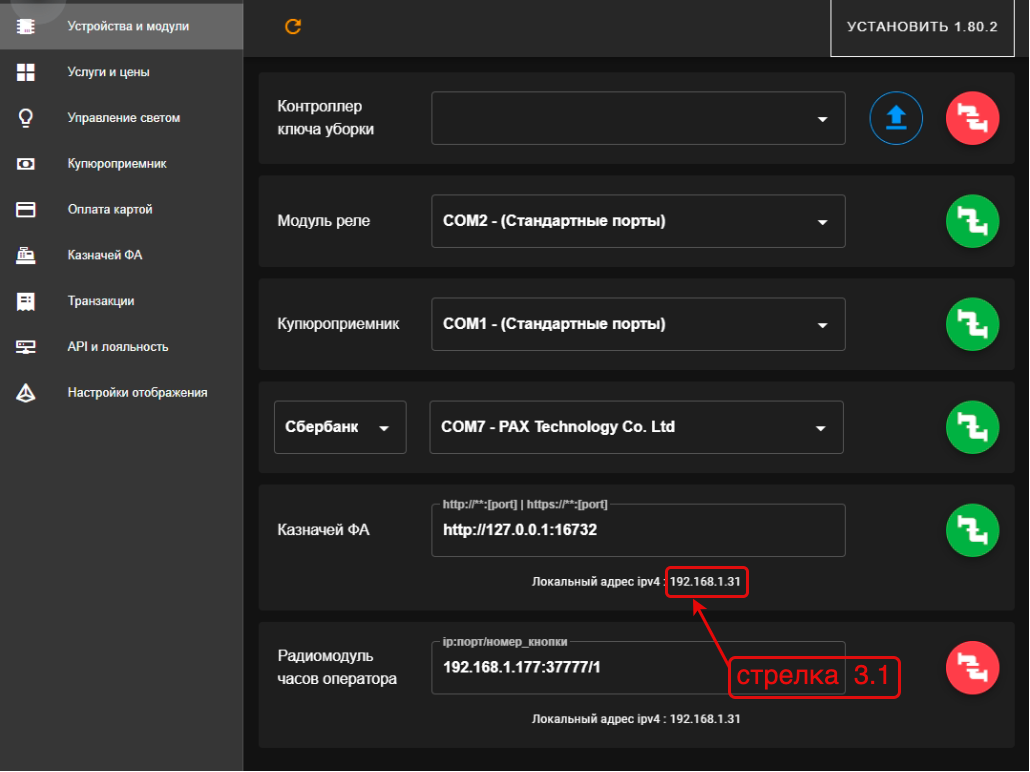
рис 2
-
-
Далее открываем настройки того терминала, где слетел казначей, и вписываем в строке "Казначей ФА" тот самый локальный ip (рис 3) (стрелка 3.2), что записали на предыдущем шаге , цифры после двоеточия остаются теми же что были. Затем нужно нажать красную кнопку напротив строки (стрелка 3.3)(рис 3), если все ввели правильно она активируется и станет зеленой, в противном случае перепроверьте правильность ввода (вводить данные необходимо с помощью клавиатуры).
-
На данном примере получается следующее, на терминале где слетел казначей будет адрес
http://127.0.0.1:16732 , меняем его на http://192.168.1.31:16732
красным обозначены те числа что заменили, остальное без изменений
-
Ваши локальные адреса будут другие, эти приведены в качестве примера
ВАЖНО!!! В терминале, где физически стоит казначей в строке "Казначей ФА" ничего менять не нужно!!!
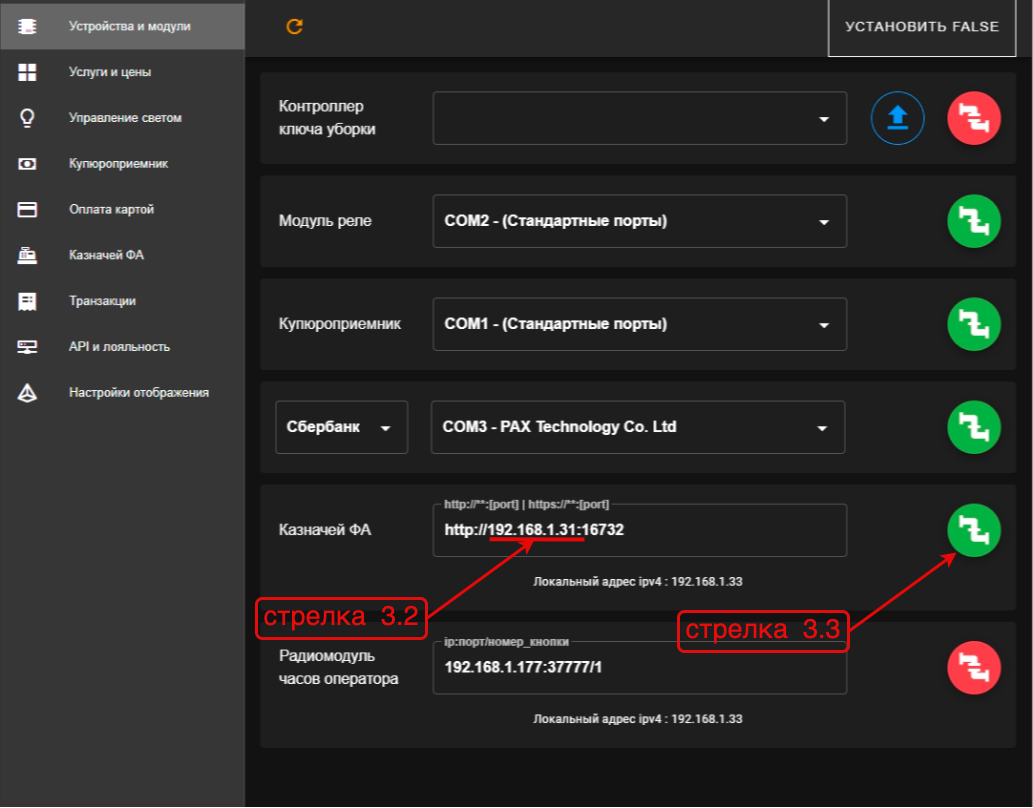
рис 3
Если же проблема с модулем, который вы пытались запустить, не решилась, то оставьте заявку на ремонт в техническую поддержку через нашего телеграмм бота, вот ссылка на него IWA_support_bot
2) Страница "Услуги и цены"
-
Кнопка для настройки длительности бесплатной паузы и стоимости платной паузы за минуту (рис 2) (стрелка 4), при ее нажатии выйдет окно настройки (рис 3). Выставите необходимые значения и нажмите сохранить.
-
Кнопка телефонный номер администратора мойки (стрелка 5). При ее нажатии выйдет окно настройки номера телефона (рис 4). Впишите номер и нажмите "Сохранить".
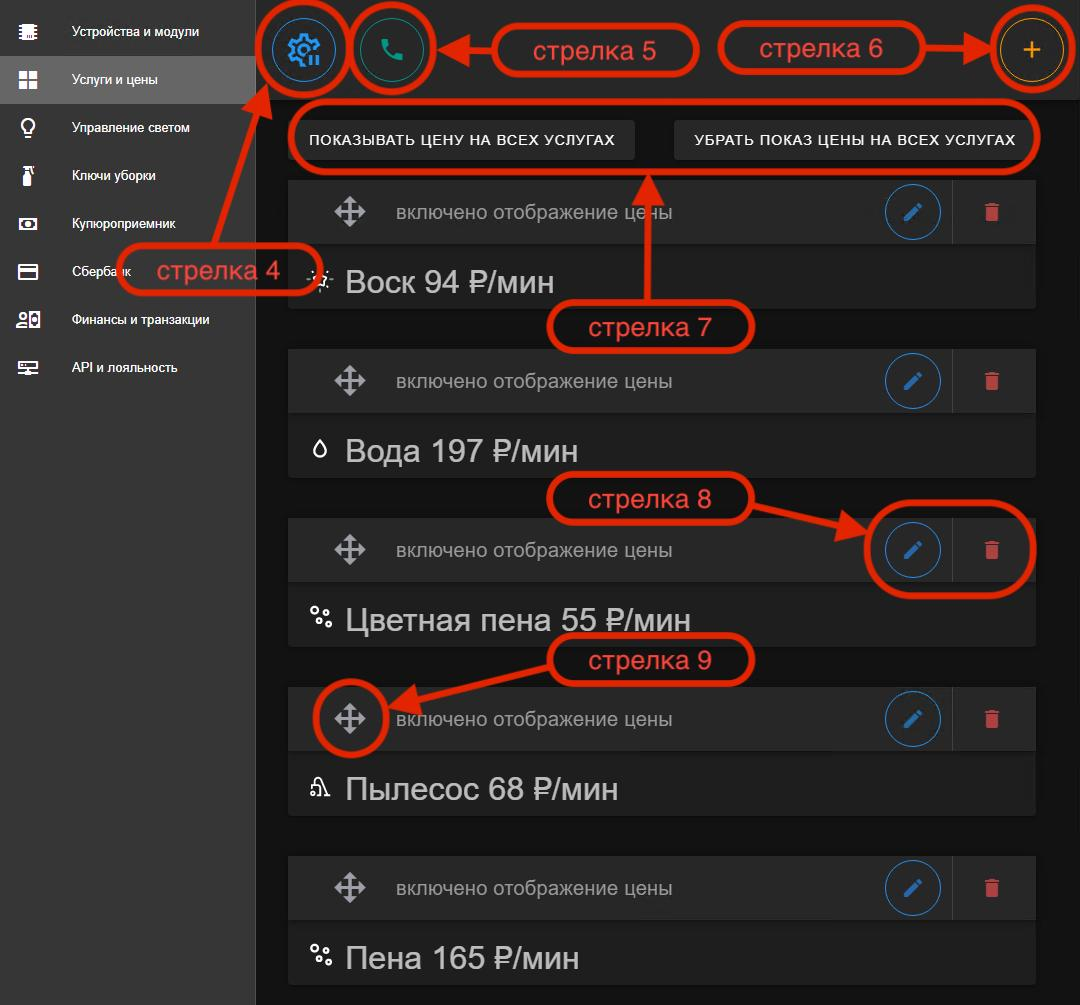
рис 2
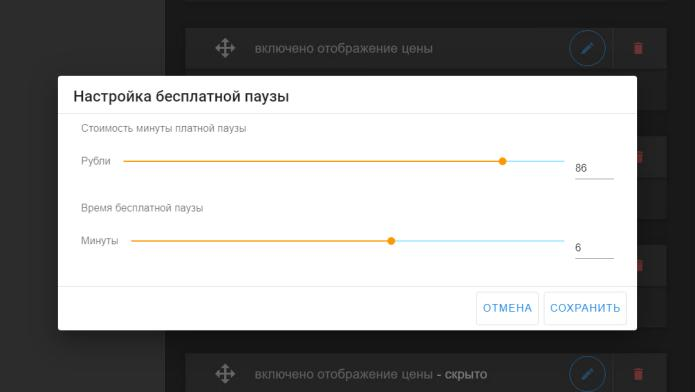
рис 3
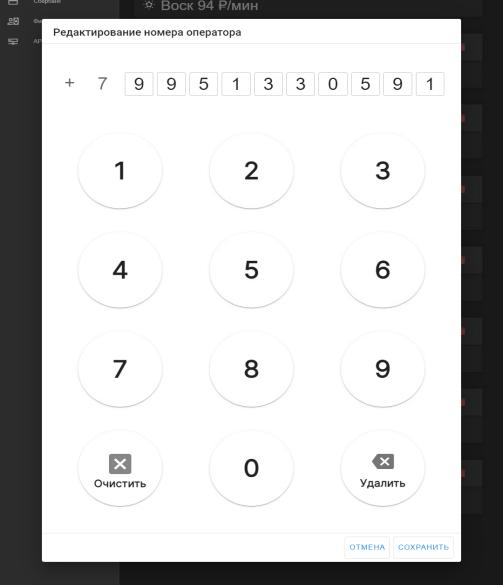
рис 4
-
Кнопка для добавления новой услуги (рис 2) (стрелка 6). Нажав ее либо кнопку карандаш редактирования услуги (стрелка 8), выйдет окно с настройками услуги (рис 5)
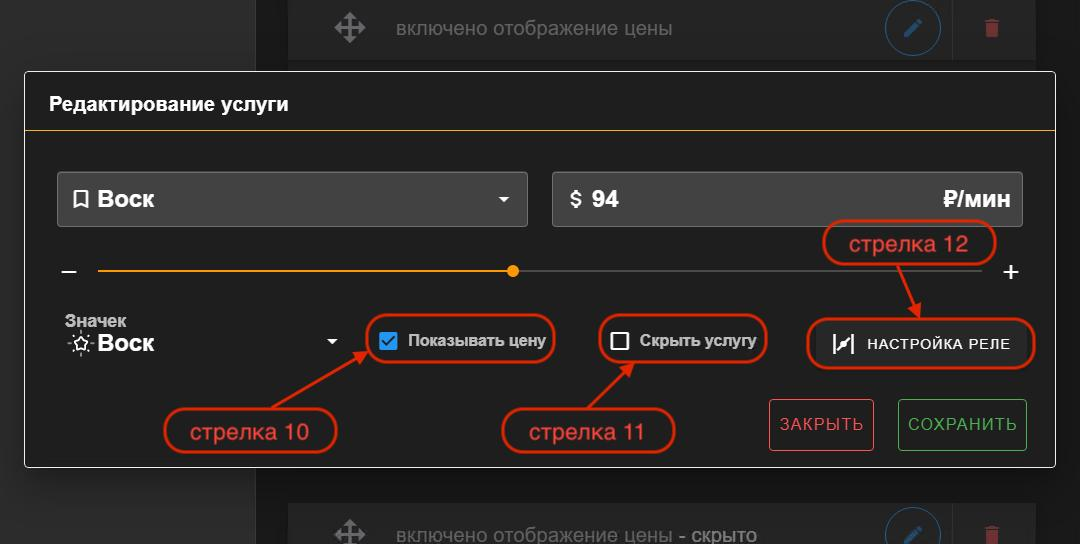
рис 5
-
Здесь вы можете выбрать наименование услуги в раскрывающемся списке (рис 6), назначить цену за минуту ползунком (рис 5) и выбрать значек услуги (рис 7)
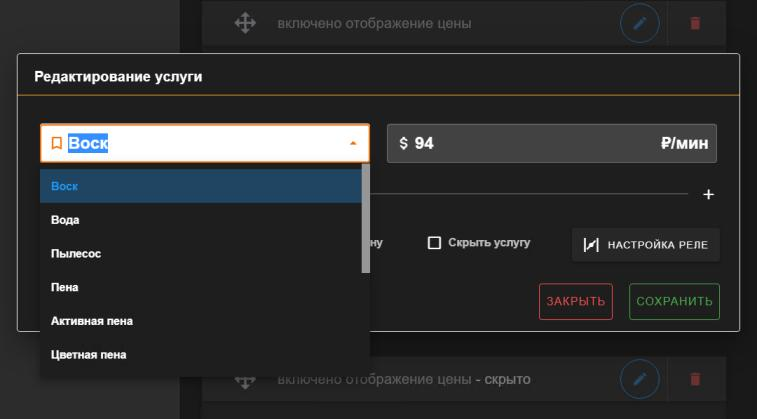
рис 6
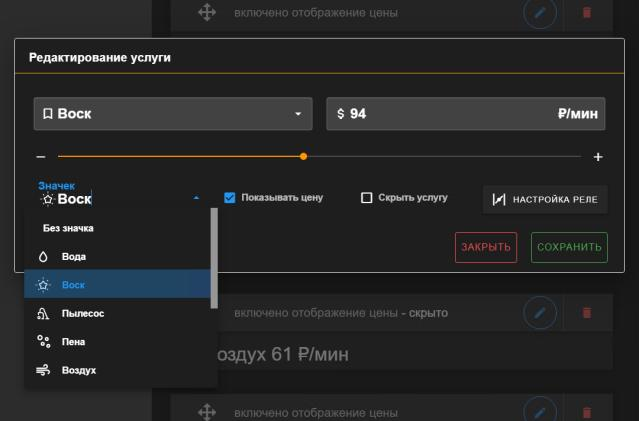
рис 7
-
Так же в меню редактирования услуг внесены следующие настройки: "Показать/скрыть цену" (рис 5) (стрелка 10), "Скрыть услугу" (стрелка 11). Варианты названий услуг уже добавлены для более простой начальной настройки, без необходимости подключать клавиатуру. Клавиатура может потребоваться только если вы сами решите вписать название услуги, которой нет в раскрывающемся списке выбора названий.
-
Кнопка "Настройка реле" (стрелка 12). Для ввода значения количества тактов в минуту добавлены кнопки +1/+10/+100 и -1/-10/-100 (рис 8), при этом тумблер активации реле должен быть включен и тумблер тактов тоже, именно на том номере реле на котором подключено ваше оборудование. Для настройки не требуется подключение клавиатуры.
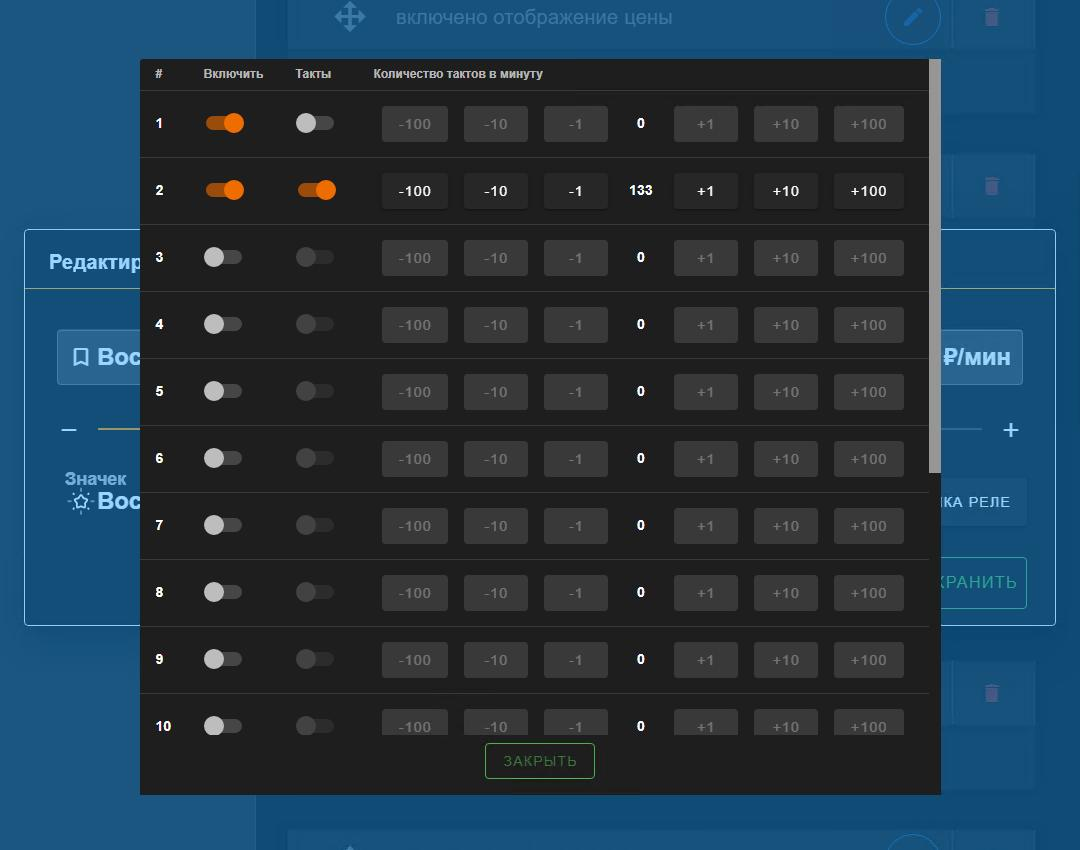
рис 8
После настройки/редактирования реле необходимо нажать кнопку "Закрыть"(рис 8), а затем "Сохранить"(рис 5). Услуги можно поменять местами зажав кнопку (стрелка 9) (рис 2) и перетащив на нужную вам строку. Так же можно удалить лишнюю услугу нажав на красную иконку мусорной корзины (стрелка 8)(рис 2).
3) Страница “Управление светом”
-
Можно выставить любое время на отключение света после окончания мойки. Поле выбора номера реле на которое подключен свет (стрелка 13). Далее нажать "Сохранить".
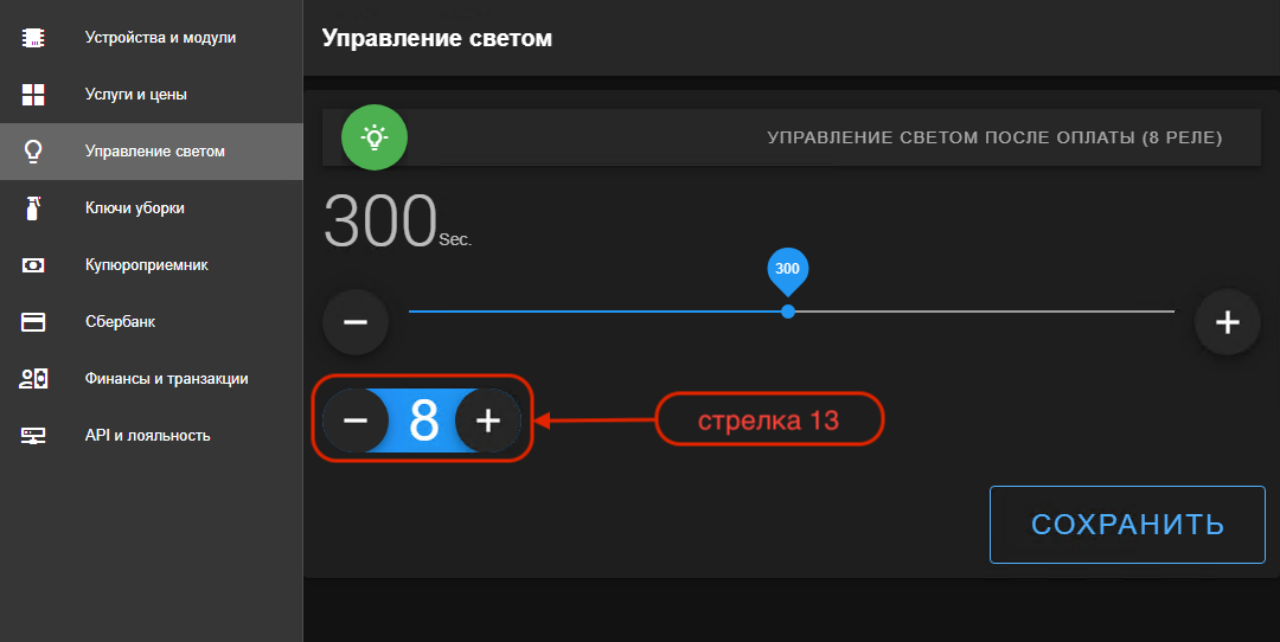
рис 9
4) Страница “Ключи уборки”
В этом разделе можно посмотреть "Ключи уборки", которые у вас настроены (рис 10), добавить новые либо удалить/редактировать старые.
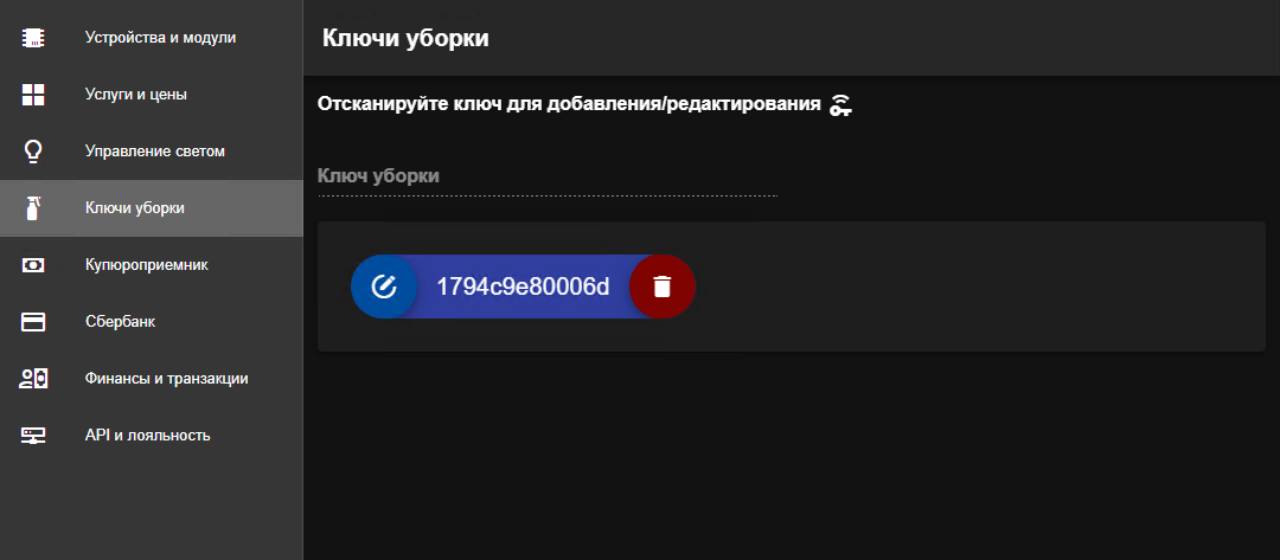
рис 10
-
Для добавления нового ключа уборки отсканируйте магнитный ключ, прислонив его к считывателю с боку терминала. Должна появиться надпись "Редактирование ключа" (рис 11). Нажмите на кнопку "+" для начала редактирования. Если эта надпись не появилась, то возможно у вас бракованный магнитный ключ, либо сбой/неисправность схемы управления "Ключа уборки".
-
Для редактирования уже имеющегося ключа не обязательно прислонять его к считывателю, достаточно нажать на карандаш ( стрелка 14.1 )( рис 11 )
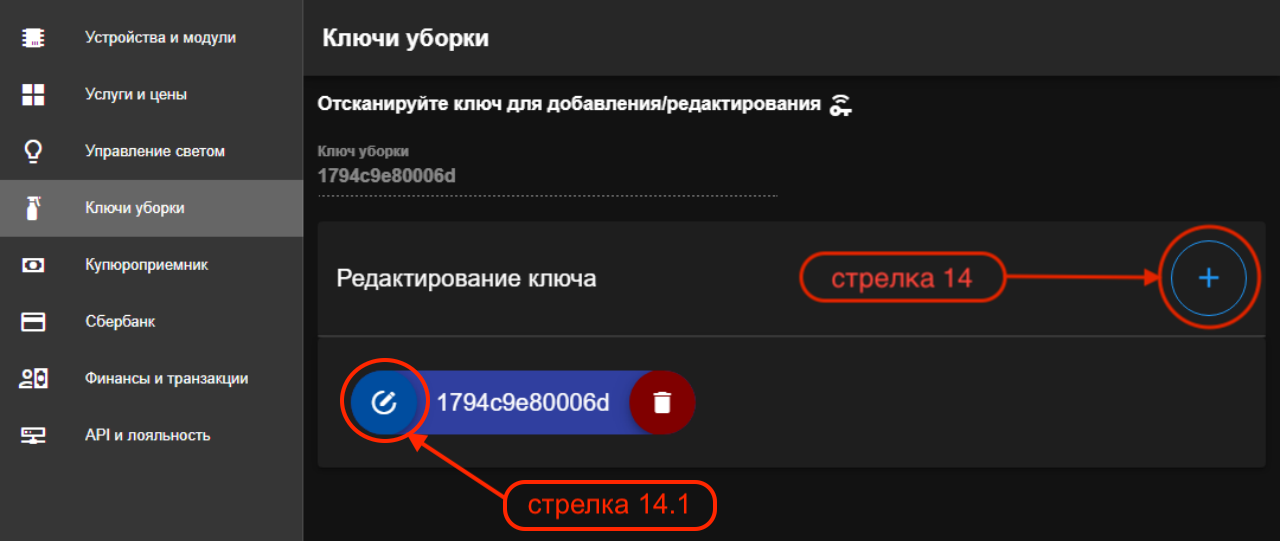
рис 11
-
В появившемся окне (рис 12), нажмите на кнопку (стрелка 15) и в раскрывающемся списке выберете услуги доступные для ключа. Далее ползунком (стрелка 16) установите нужный баланс для зачисления при косании ключом. При активации тумблера (стрелка 17), вы можете задать дневной/месячный лимит ключа.
-
После всех настроек нажать кнопку "Сохранить"
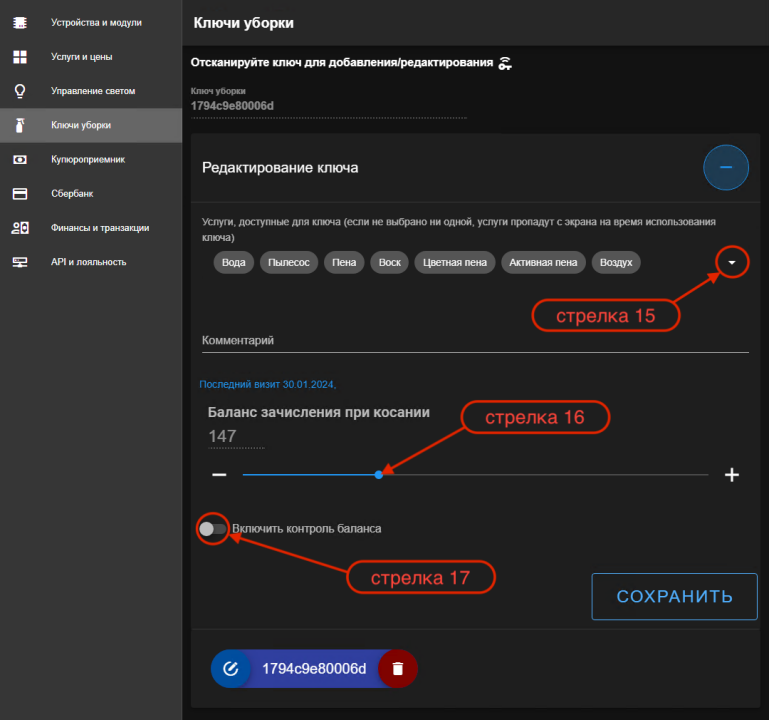
рис 12
Если же проблема с ключом уборки не решилась, то оставьте заявку на ремонт в техническую поддержку через нашего телеграмм бота, вот ссылка на него IWA_support_bot
5) Страница “Купюроприемник”
Если купюроприемник не зачисляет баланс (пропускает события) попробуйте увеличить тайминг опроса (стрелка 18). Рекоменлуемые значения не менее 100 мс и не более 300 мс.
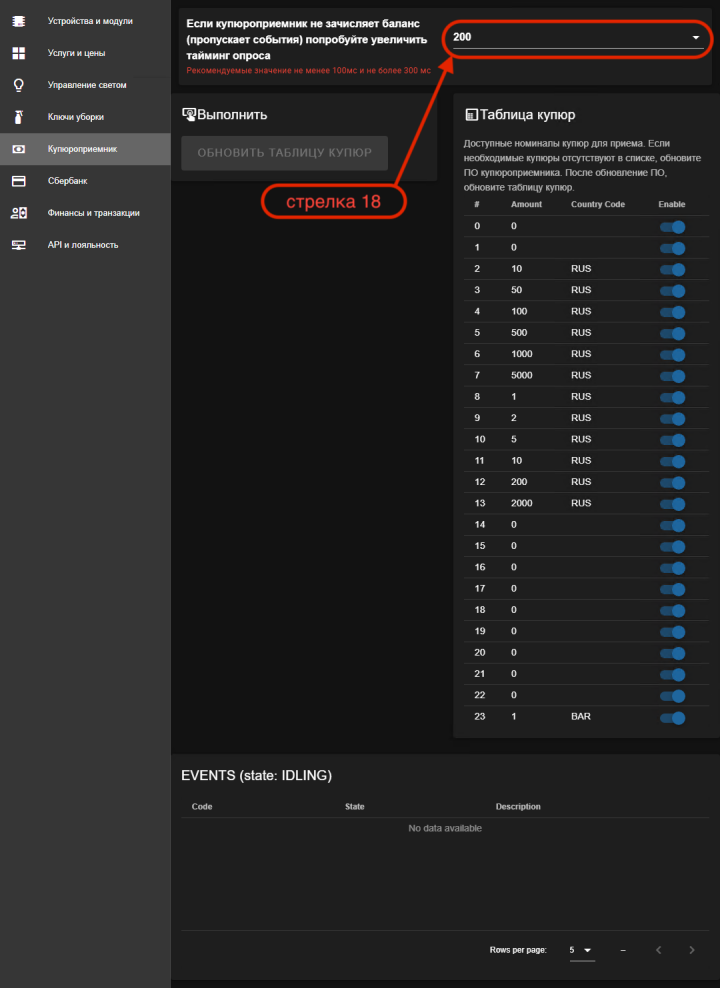
рис 13
Более развернутую информацию по возможным неисправностям купюроприемника и их решению можно посмотреть в видео ниже ( необходимо использовать VPN, видео транслируется с YouTube)
6) Страница “Оплата картой”
В данном разделе все что касается эквайрингового оборудования
-
Когда была последняя сверка итогов можно посмотреть в верхнем правом углу (стрелка 19). Автоматическую ежедневную сверку итогов можно настроить в поле ввода (стрелка 20). Установите любое удобное для вас время. Желательно ставить конец рабочего дня (терминалы во время сверки должны быть включены).
-
По (стрелке 20.1) можно установить минимальную сумму к оплате картой.
-
"Журнал событий", (стрелка 20.2) показывает последние проводимые операции пин падом банка, в котором можно посмотреть успешно ли прошла последняя транзакция либо как прошла сверка итогов.
-
Чтобы сделать сверку вручную нужно нажать кнопку "Сверка итогов" (стрелка 23).
В случае если пин пад банка перестал принимать оплату по карте, необходимо проверить, когда была последняя сверка итогов, если давно то проведите её вручную. Если при ручной сверки в "Журнале событий" отобразилась ошибка сверки, то нужно проверить соединён ли пин пад с USB персонального компьютера, и желательно переткнуть USB провод. Далее перезагрузить компьютер, проверить в разделе "Устройства и модули" что пин пад подключился (горит напротив зелёная кнопка), и соответственно провести повторную сверку итогов вручную.
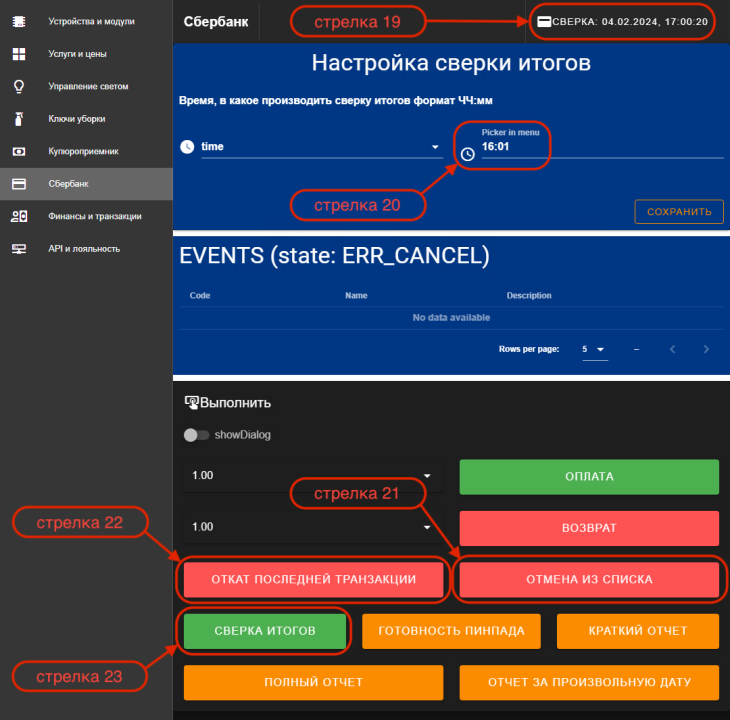
рис 14
-
Если вам потребовалось отменить последнюю оплаченную транзакцию клиента необходимо нажать кнопку "Откат последней транзакции" (стрелка 22). При этом карта клиента не требуется. Если же транзакция которую нужно отменить была давно и она уже не последняя, то можно нажать кнопку "Отмена из списка" (стрелка 21) и выбрать именно ту транзакцию которую нужно отменить, но при этом потребуется карта клиента (рис 15) ( карту клиента при отмене транзакции прислонять к пин паду, как при оплате, вставлять не нужно ).
Операции по отмене транзакции необходимо проводить до сверки итогов. После сверки вернуть деньги можно будет только обратившись в банк-эквайер с заявлением о возврате.
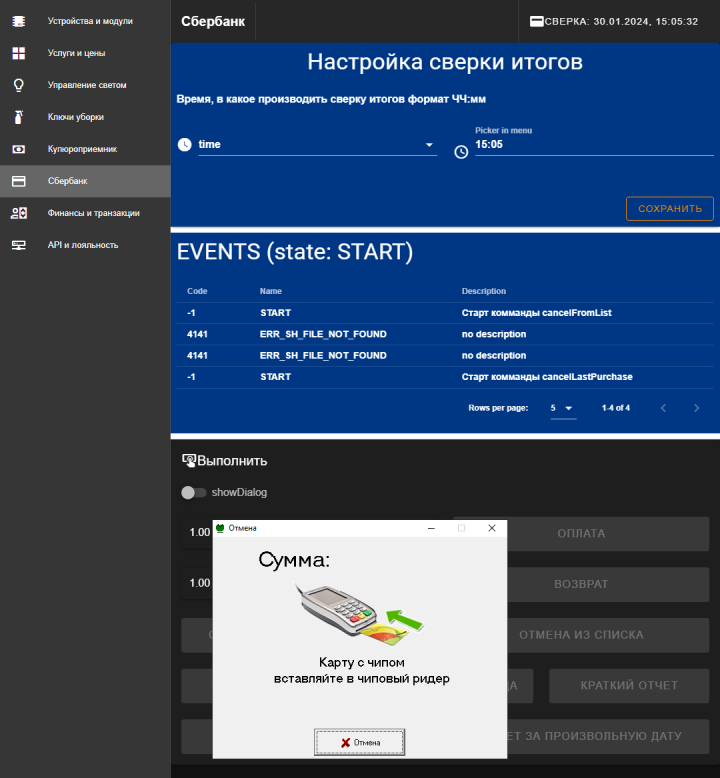
рис 15
7) Страница “Транзакции”
В этом разделе вы можете посмотреть все совершенные транзакции на данном терминале.
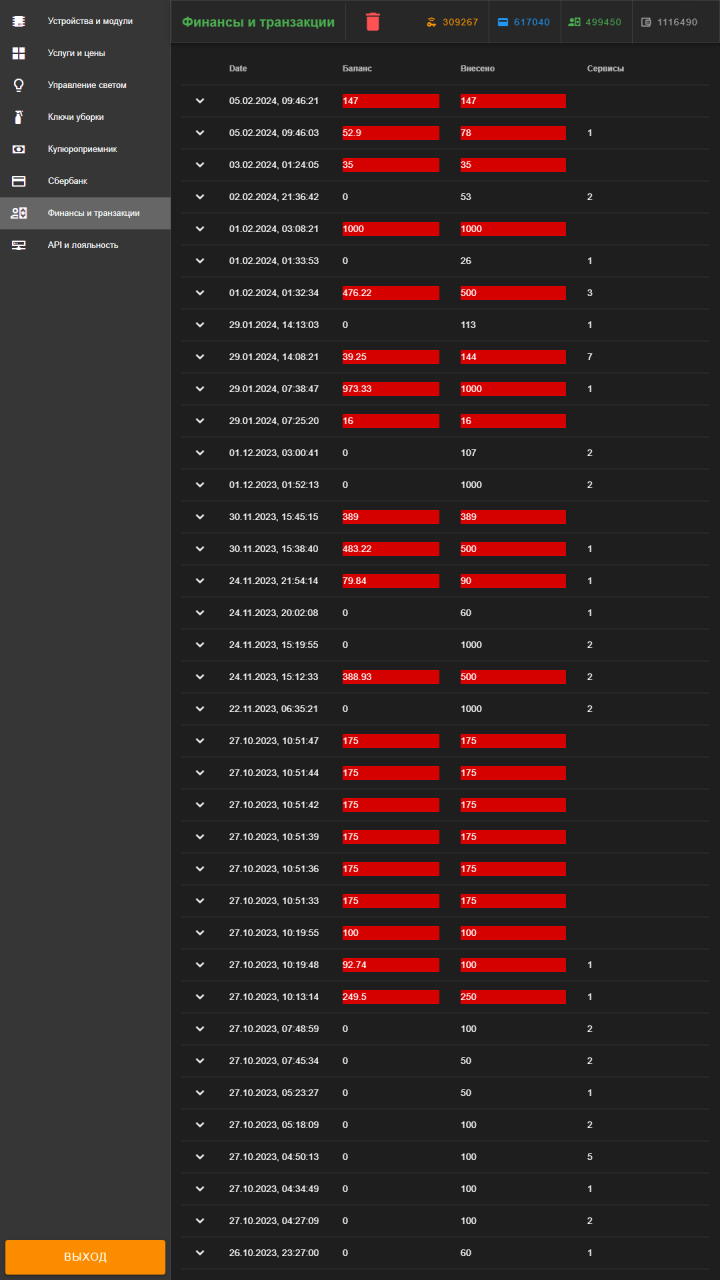
рис 16
8) Страница “АРІ и лояльность”
-
Чтобы активировать систему лояльности необходимо нажать на кнопку (рис 17) (стрелка 24). Далее появится всплывающее окно (стрелка 25). В нём нужно ввести ваш логин и пароль, который у вас зарегистрирован в сервисе smsc.ru.
-
В данном сервисе на балансе у вас должно находиться хотя бы 200 – 500 рублей они потребуются для расхода на SMS с одноразовым кодом доступа для ваших клиентов. Средняя стоимость одного SMS в районе 3 – 5 рублей (зависит от того какой оператор связи у вашего клиента).
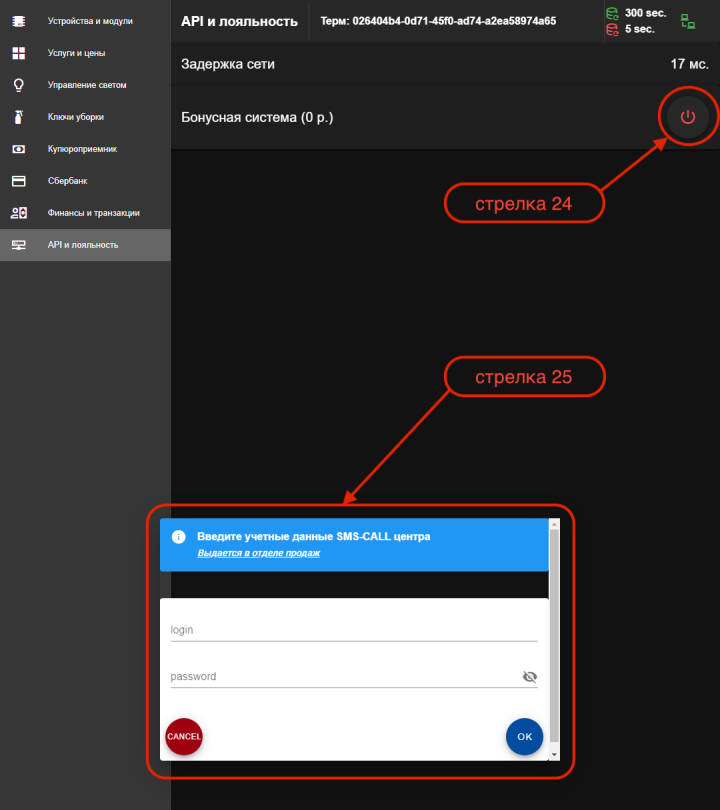
рис 17
-
После активации системы лояльности нужно выставить "Кешбэк" в процентах ползунком (рис 18). Размер кешбэка можно выбрать на свое усмотрение. Затем нажать "Ок".
-
Он начисляется клиенту через 24 часа после использования услуги и приходит ему в виде поинтов привязанных к его номеру телефона, если он использовал мойку с "Системой лояльности".
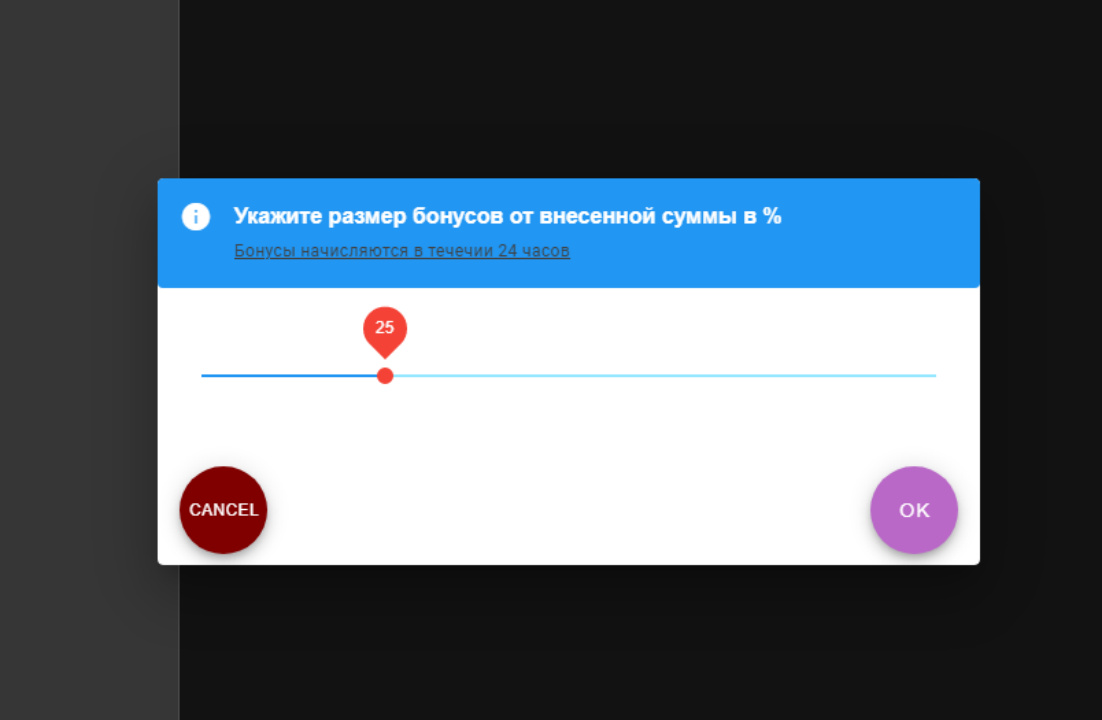
рис 18
-
В последствии процент кешбэка можно менять (рис 19), нажав на кнопку в виде карандаша (стрелка 26).
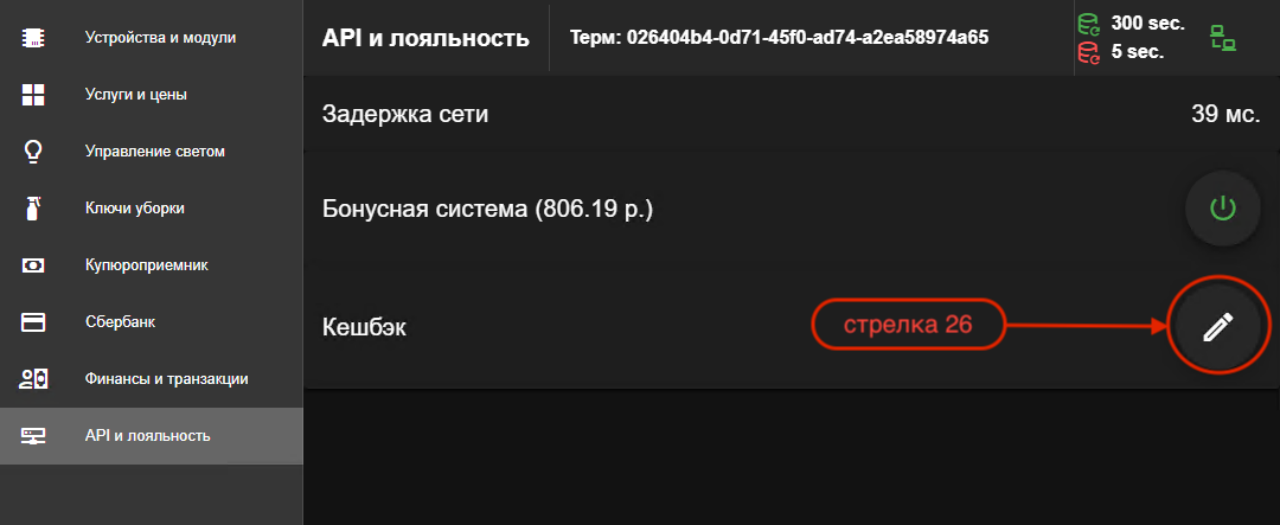
рис 19
-
Так же система лояльности предусматривает время в которое клиенты могут мыться с дополнительной скидкой, она называется "Счастливые часы", промежуток времени в который у клиента будет скидка и ее размер устанавливаете вы, через личный кабинет. Который находится по ссылке https://lk.iwa-wash.ru/.
Тумблер должен быть включен (стрелка 27) (рис 20). Далее выставляете время в какое будет действовать скидка и ее размер. После нажимаете "Сохранить" (стрелка 28).
Данная скидка применяется сразу и не зависит от того вошел клиент через систему лояльности или нет.
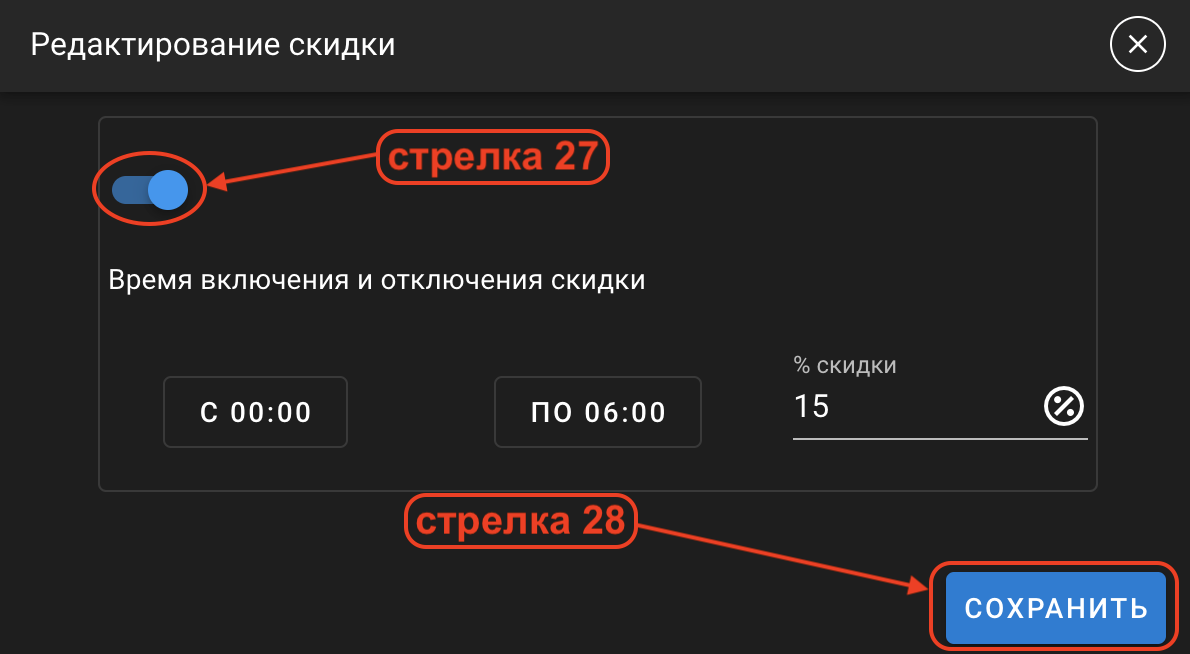
рис 20
Если клиент при активной системе лояльности досрочно завершил мойку с остатком на балансе, то все деньги так же конвертируются в пойнты и остаются у клиента на счету.
9) Страница "Настройки отображения"
В данном разделе можно настроить внешнее отображение вашего терминала.
-
При нажатии на область "Фон приветственного экрана" (рис 21) (стрелка 29) выходит окно с выбором фона (который будет виден при подключенной системе лояльности). Можно выбрать любую из представленных картинок, и нажать "Сохранить". В будущих обновлениях ПО выбор фона будет расширяться.
-
Тумблер (стрелка 31) позволяет скрыть логотип производителя
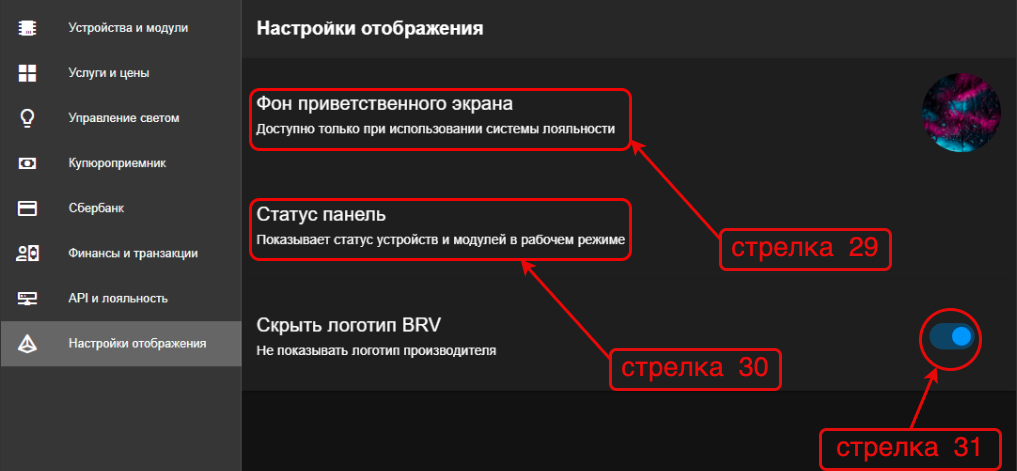
рис 21
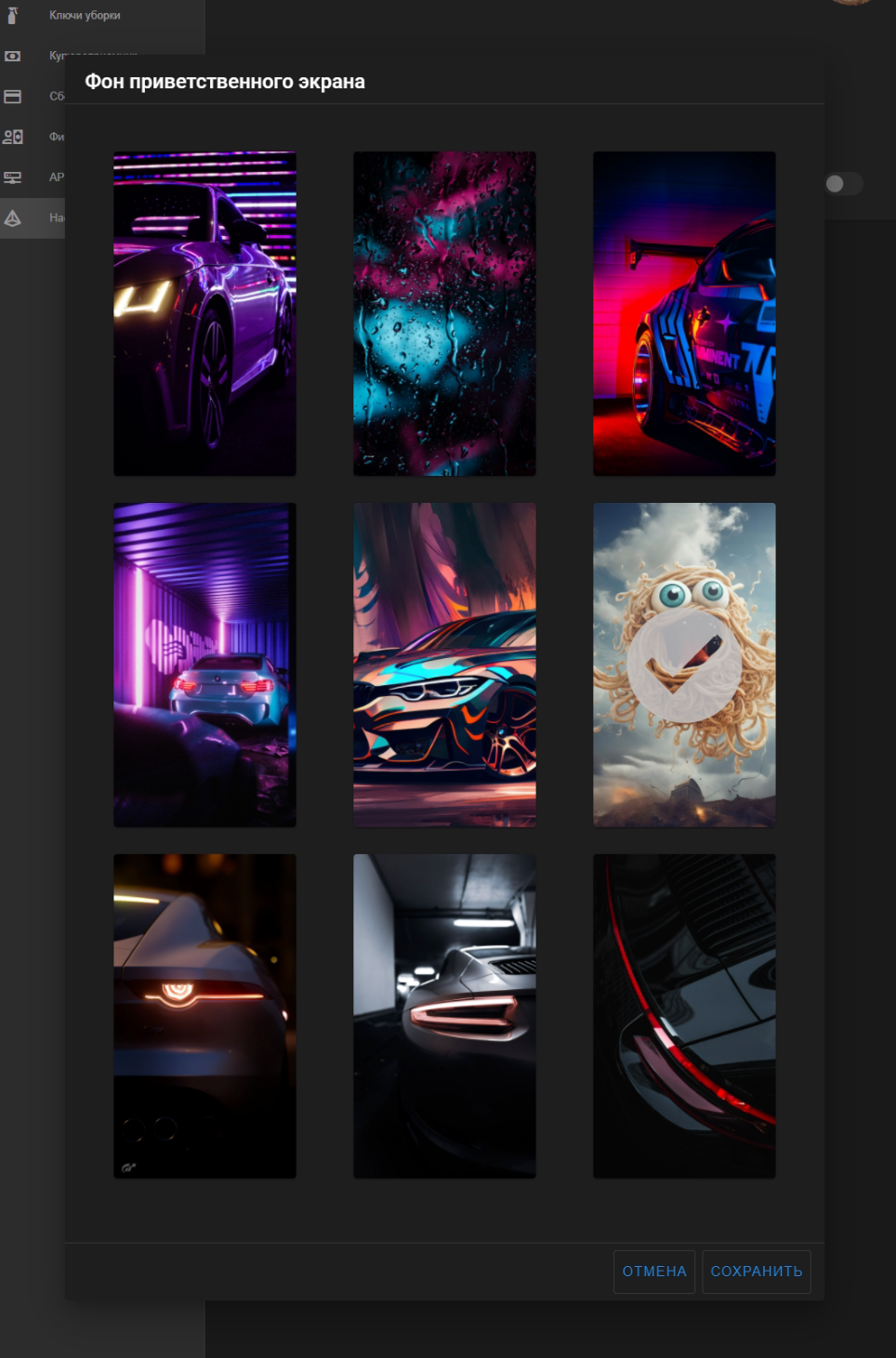
рис 22
-
При нажатии на "Статус панель" (рис 21)(стрелка 30) выходит окно в котором можно настроить отображение имеющихся у вас подключенных устройств. Включать отображение нужно активировав флажок под выбранным устройством (стрелка 32)(рис 23). Включив тумблер (стрелка 33), будут отображаться все устройства.
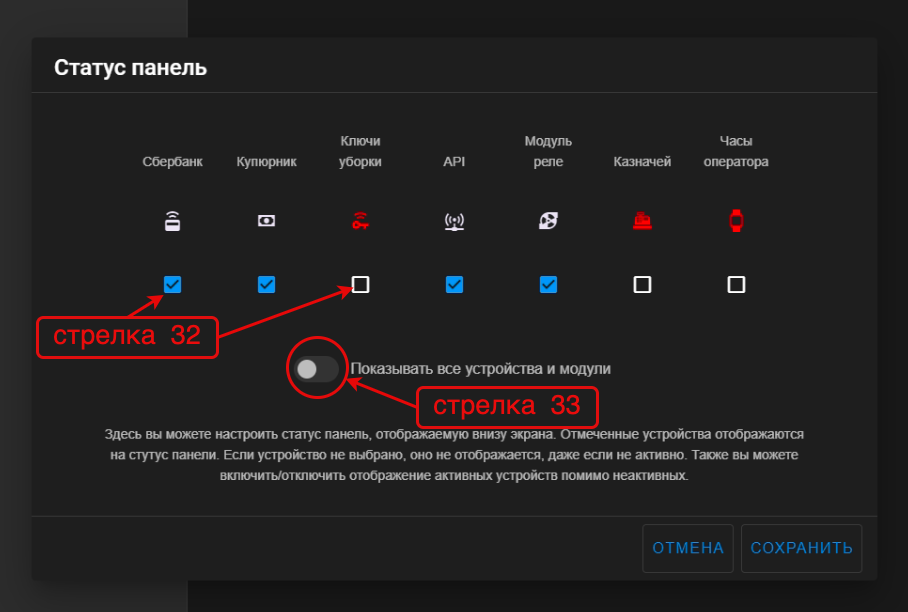
рис 23
-
Расшифровка значков в статус панели:
-
Сбербанк - эквайринговый терминал банка.
-
Купюрник - купюроприемник для наличных (если неисправен смотреть раздел инструкции по ссылке Страница "Устройства и модули")
-
Ключи уборки - сервисный ключ (физический, с помощью магнитного ключа)(при неисправности смотреть раздел инструкции по ссылке Страница “Ключи уборки”)
-
API - связь с сервером (если горит то скорее всего у вас проблемы с интернет соединением, проверьте свой роутер либо провайдера)
-
Модуль реле - схема с реле которая управляет включением агрегатов (в случае неисправности визуально проверить на сгоревшие реле)
-
Казначей - собирает сведения о расчетах с клиентами на фискальном накопителе и передает их в ФНС, в автоматическом режиме.
-
Часы оператора - наручный часы-пейджер для вашего администратора (позволяет клиенту вызвать вашего сотрудника к терминалу, если есть вопросы)(радиус действия пара сотен метров, на открытом пространстве)
-
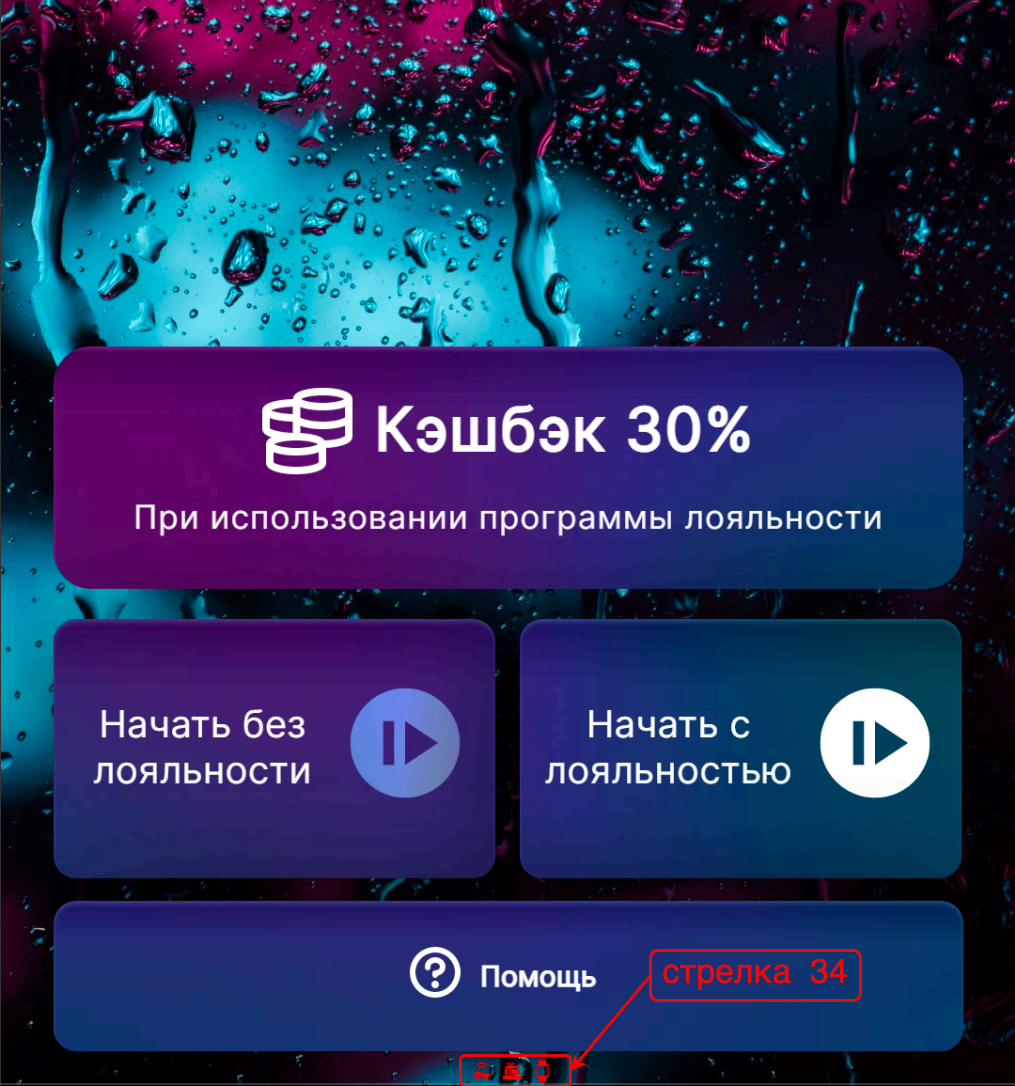
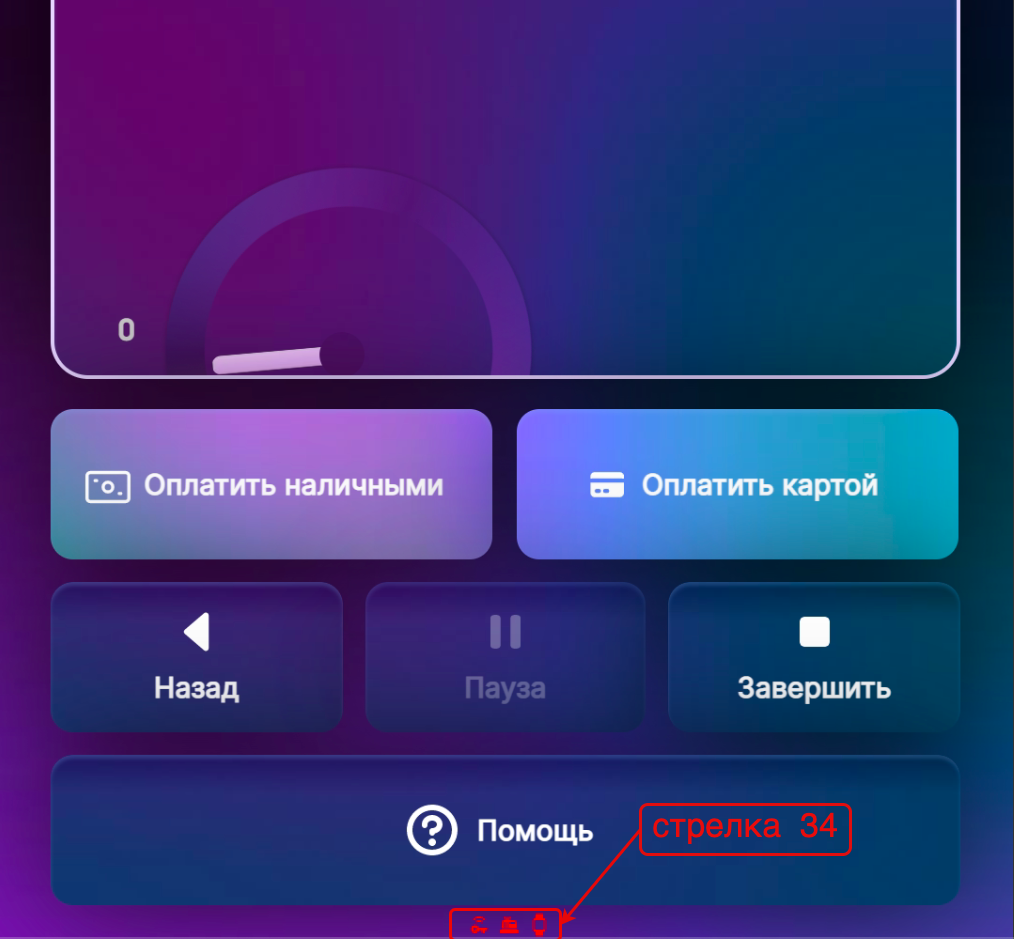
Устройства и модули которые работают исправно не будут гореть на статус панели внизу экрана, если же какой то из модулей неисправен, то он будет гореть в виде красного значка внизу экрана как показано на (рис 24) и (рис 25). Соответственно если на вашем терминале горит какой либо из красных значков, то вы можете заранее узнать, что именно вышло из строя. В данном случае не работают: "Сервисный ключ", "Казначей" и "Часы оператора" (стрелка 34).