# 1) Страница "Устройства и модули"
##### В данном разделе вы можете следить за состоянием устройств которые у вас подключены.
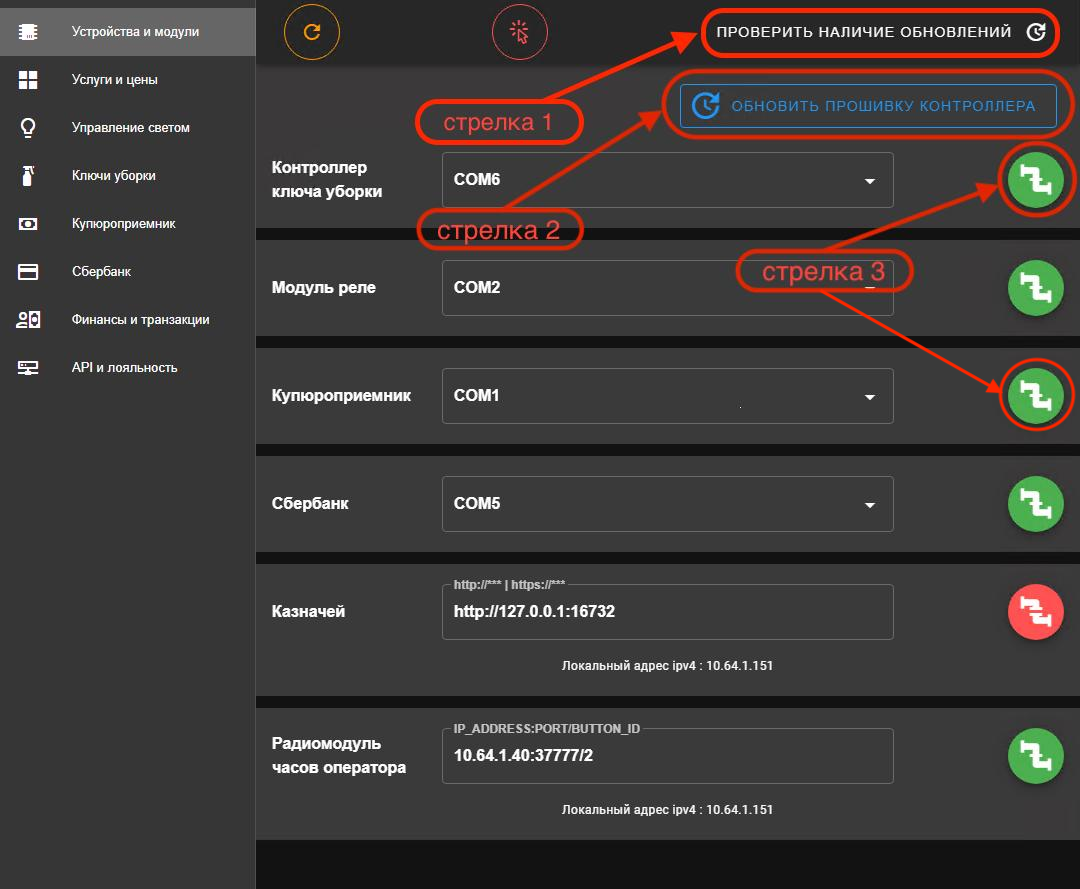
- ##### Проверять наличие обновлений всей системы **(рис 1)****(стрелка 1)** и в случае присутствия новой версии, обновлять.
##### [](https://docs.iwa-wash.ru/uploads/images/gallery/2024-05/4rbDOUvDF27otYV9-ebnlknz77agpyyu5-image.png)
##### **рис 1**
##### **1. Контроллер ключа уборки.**
##### Так же при некорректной работе сервисного ключа можно нажать кнопку **"О****бновить прошивку контроллера"****(стрелка 2)**. Напротив каждого из подключенных у вас устройств должна гореть зеленая иконка **(стрелка 3)**, если горит красным нажмите на нее пока она не станет зеленой. Так же зеленую иконку можно нажать и перевести устройство в неактивный режим (загорится красным), затем опять нажать, чтобы загорелась зеленым. Тем самым вы перезапустите подключение.
##### **2. Купюроприемник.**
##### В случае если на терминале перестал работать купюроприемник, прежде снимите кассету и проверьте нет ли там застрявшей купюры или еще чего лишнего, при необходимости продуйте все рабочие механизмы купюроприемника и принимающее отверстие, более детально как это сделать описано в видео ниже (смотреть с VPN, видео c YouTube).
#####
- - ##### Перезагружаем терминал, и если купюроприемник не заработал, то следуем далее по инструкции.
- ##### Заходим в **"Настройки".** Если при снятии кассеты купюроприемника кнопка **"Настройки"** не появляется, то необходимо подключить клавиатуру к свободному разъему USB и нажать кнопки **Ctrl**+**X**, на экране появятся настройки.
- ##### После того как проделали вышеперечисленное необходимо установить кассету на место и в строке настройки **"Купюроприемник"** выбрать COM-порт тот который свободный (обычно это либо COM-1 либо COM-2), после выбора нажимаем на красную иконку напротив, она загорится зеленой **(стрелка 3)** в случае если механизм купюроприемника пришел в норму и COM-порт был выбран верно**.** Когда иконка загорится зеленым нужно выйти из настроек и проверить работоспособность приема купюр.
- ##### Если после всех проделанных манипуляций купюроприемник не заработал, необходимо снять короткое видео области отверстия для подачи купюр, где моргают красный светодиоды, по ним можно определить более точно что не работает в купюроприемнике. И выслать это видео в техподдержку на WhatsApp, техническому специалисту.
##### **3.** **СберБанк/UNIPOS.**
##### Те же самые шаги необходимо провести и с Пинпадом от банка, если вдруг он перестал работать. Дополнительно необходимо выбрать какой банк у вас подключен, если Сбербанк то выбираем "Сбербанк", если любой другой банк то выбираем строку UniPOS. Далее выбор COM-порта зависит от того к какому USB он был подсоединен(его обозначение будет либо "PAX Technology" либо "Корпорация Microsoft")
##### **4. Казначей.**
##### Сам казначей стоит у вас в одном из терминалов, а остальные посты подключаются к нему по сети. Поэтому когда вы к примеру отключали питание на мойке, необходимо после включения загружать сначала терминал тот на котором физически установлен казначей, а уже потом все остальные.
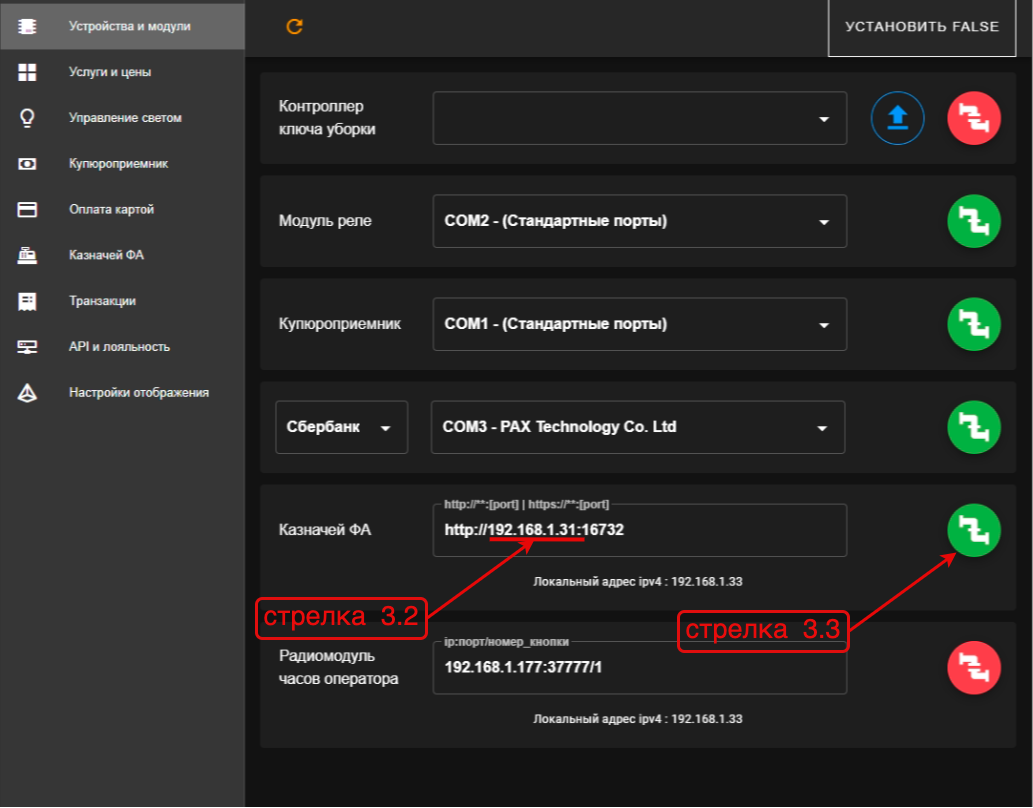
##### В случае если настройки казначея слетели с других постов (к примеру если вы сменили провайдера и тп), то необходимо заново прописать локальный адрес в тех терминалах где слетело. Как это сделать показано на **(рис 2)** и **(рис 3)**. Порядок выполнения действий:
- - ##### Открываем настойки того терминала где установлен казначей, записываем(запоминаем) локальный ip терминала**(стрелка 3.1)(рис 2)**[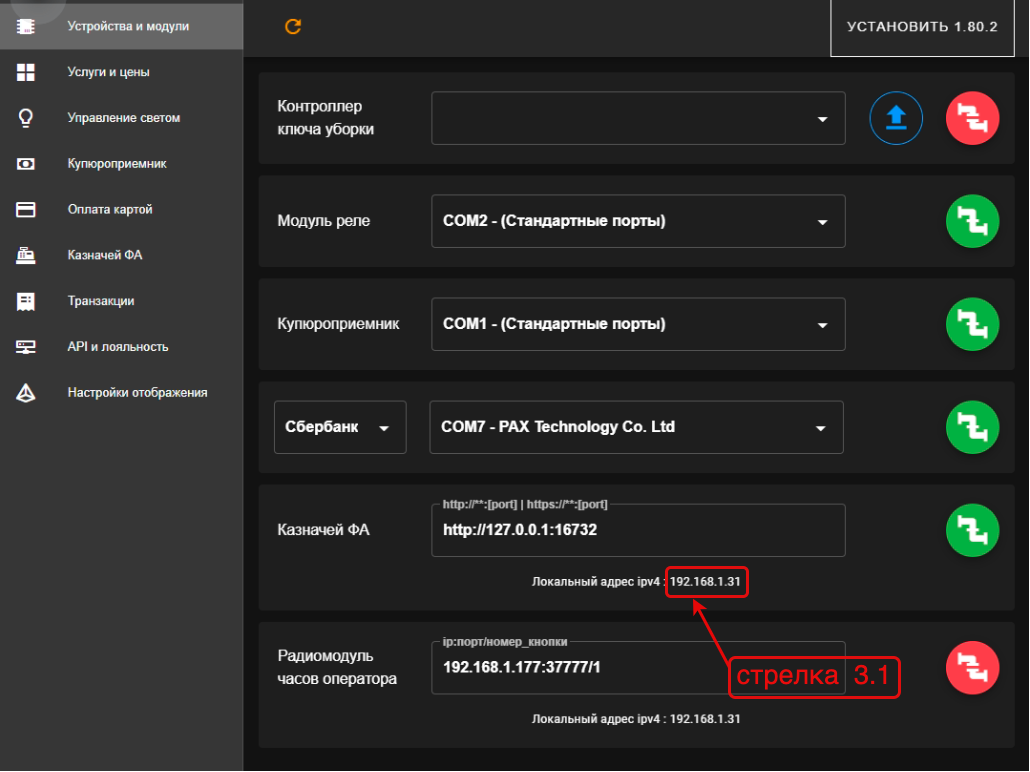](https://docs.iwa-wash.ru/uploads/images/gallery/2024-10/ranZ1dPdnS83YG7O-1-drawio.png)
##### **рис 2**
- - ##### Далее открываем настройки того терминала, где слетел казначей, и вписываем в строке **"Казначей ФА"** тот самый локальный ip **(рис 3) (стрелка 3.2)**, что записали на предыдущем шаге , цифры после двоеточия остаются теми же что были. Затем нужно нажать красную кнопку напротив строки **(стрелка 3.3)(рис 3)**, если все ввели правильно она активируется и станет зеленой, в противном случае перепроверьте правильность ввода (вводить данные необходимо с помощью клавиатуры).
- ##### На данном примере получается следующее, на терминале где слетел казначей будет адрес **http://127.0.0.1:16732 ,** меняем его на http://**192.168.1.31**:16732
красным обозначены те числа что заменили, остальное без изменений
##### Ваши локальные адреса будут другие, эти приведены в качестве примера
##### ВАЖНО!!! В терминале, где физически стоит казначей в строке **"Казначей ФА"** ничего менять не нужно!!!
[](https://docs.iwa-wash.ru/uploads/images/gallery/2024-10/CQ7pWTtjlklGaM01-2-drawio.png)
##### **рис 3**
##### Если же проблема с модулем, который вы пытались запустить, не решилась, то оставьте заявку на ремонт в техническую поддержку через нашего телеграмм бота, вот ссылка на него [IWA\_support\_bot](https://t.me/IWA_support_bot)