# 6) Страница “Оплата картой”
##### В данном разделе все что касается эквайрингового оборудования
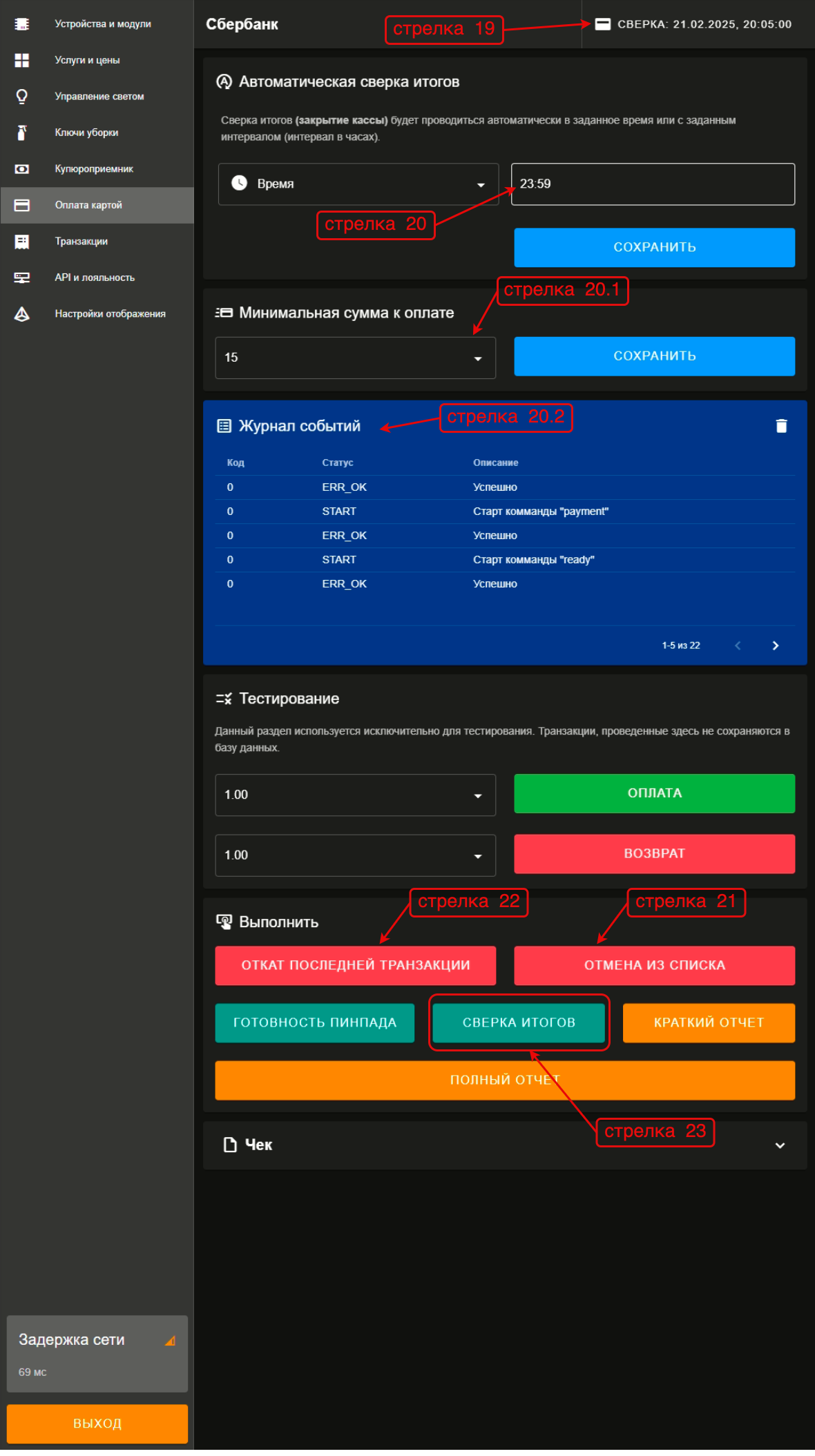
- ##### Когда была последняя сверка итогов можно посмотреть в верхнем правом углу **(стрелка 19)**. Автоматическую ежедневную сверку итогов можно настроить в поле ввода **(стрелка 20)**. Установите любое удобное для вас время. Желательно ставить конец рабочего дня (терминалы во время сверки должны быть включены).
- ##### По **(стрелке 20.1)** можно установить минимальную сумму к оплате картой.
- ##### **"Журнал событий"**, **(стрелка 20.2)** показывает последние проводимые операции пин падом банка, в котором можно посмотреть успешно ли прошла последняя транзакция либо как прошла сверка итогов.
- ##### Чтобы сделать сверку вручную нужно нажать кнопку **"Сверка итогов"** **(стрелка 23)**.
##### В случае если пин пад банка перестал принимать оплату по карте, необходимо проверить, когда была последняя сверка итогов, если давно то проведите её вручную. Если при ручной сверки в **"Журнале событий"** отобразилась ошибка сверки, то нужно проверить соединён ли пин пад с USB персонального компьютера, и желательно переткнуть USB провод. Далее перезагрузить компьютер, проверить в разделе **"Устройства и модули"** что пин пад подключился (горит напротив зелёная кнопка), и соответственно провести повторную сверку итогов вручную.
##### [](https://docs.iwa-wash.ru/uploads/images/gallery/2024-02/C57fNzZbOLmEP1KY-image.png)
##### рис 14
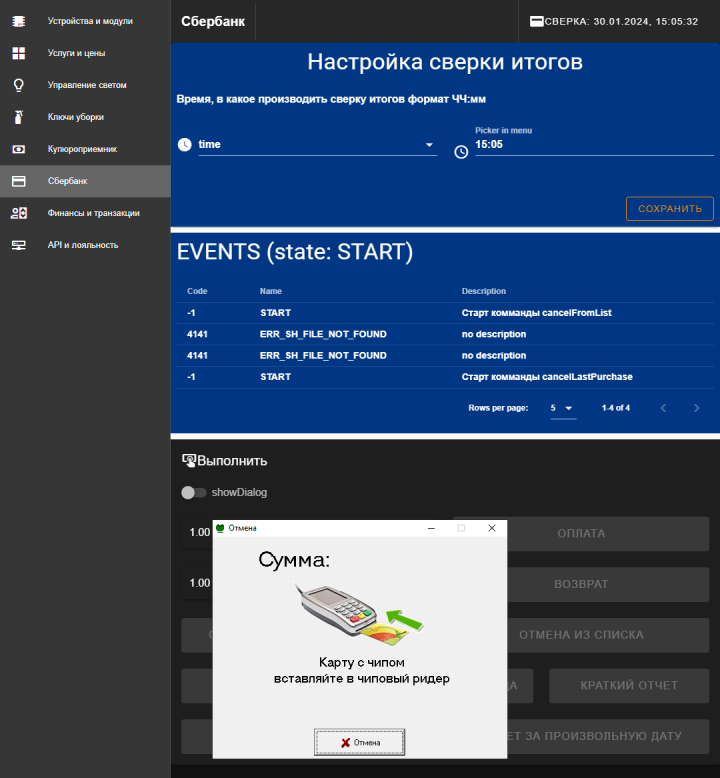
- ##### Если вам потребовалось отменить последнюю оплаченную транзакцию клиента необходимо нажать кнопку **"Откат последней транзакции"** **(стрелка 22)**. При этом карта клиента не требуется. Если же транзакция которую нужно отменить была давно и она уже не последняя, то можно нажать кнопку **"Отмена из списка"** **(стрелка 21)** и выбрать именно ту транзакцию которую нужно отменить, но при этом потребуется карта клиента **(рис 15)** ( карту клиента при отмене транзакции прислонять к пин паду, как при оплате, вставлять не нужно ).
##### Операции по отмене транзакции необходимо проводить до сверки итогов. После сверки вернуть деньги можно будет только обратившись в банк-эквайер с заявлением о возврате.
##### [](https://docs.iwa-wash.ru/uploads/images/gallery/2024-02/oWSz3i2QkAcdu4TN-image.png)
##### рис 15