В данном разделе вы можете следить за состоянием устройств которые у вас подключены.
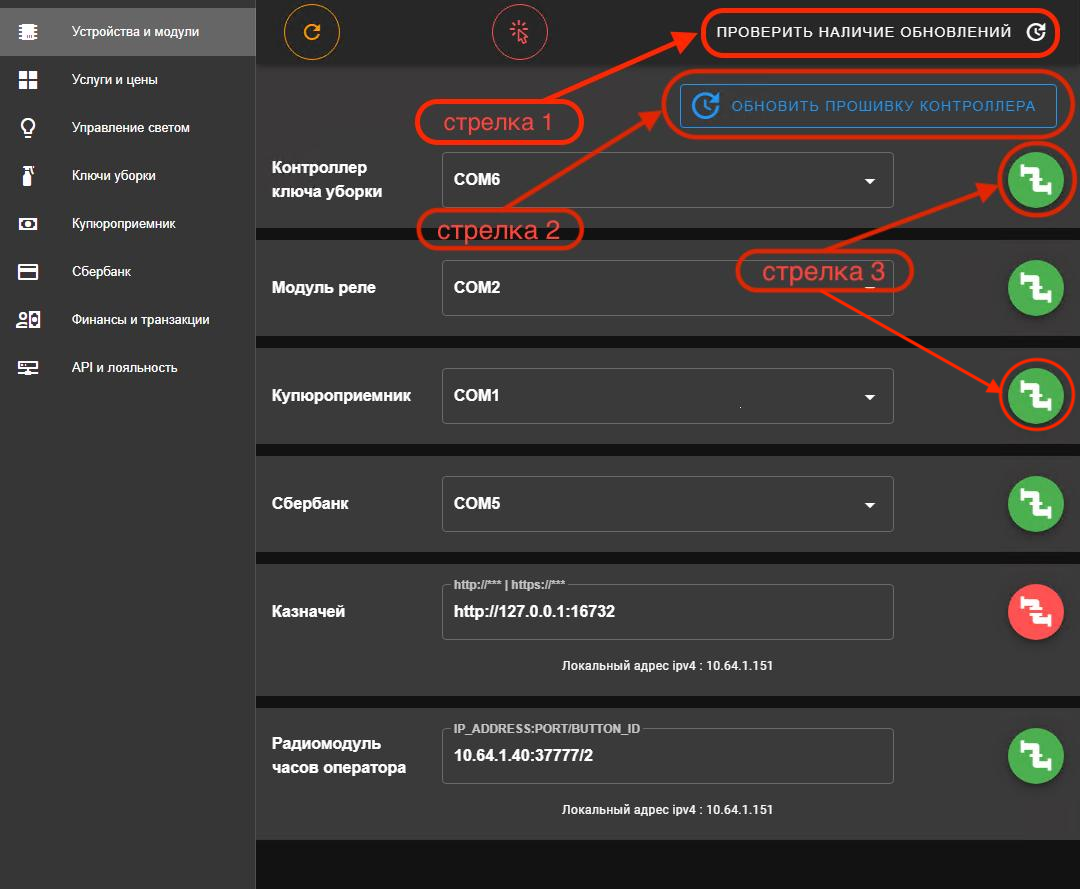
Проверять наличие обновлений всей системы (рис 1)(стрелка 1) и в случае присутствия новой версии, обновлять.
рис 1
1. Контроллер ключа уборки.
Так же при некорректной работе сервисного ключа можно нажать кнопку "Обновить прошивку контроллера"(стрелка 2). Напротив каждого из подключенных у вас устройств должна гореть зеленая иконка (стрелка 3), если горит красным нажмите на нее пока она не станет зеленой. Так же зеленую иконку можно нажать и перевести устройство в неактивный режим (загорится красным), затем опять нажать, чтобы загорелась зеленым. Тем самым вы перезапустите подключение.
2. Купюроприемник.
В случае если на терминале перестал работать купюроприемник, прежде снимите кассету и проверьте нет ли там застрявшей купюры или еще чего лишнего, при необходимости продуйте все рабочие механизмы купюроприемника и принимающее отверстие, более детально как это сделать описано в видео ниже (смотреть с VPN, видео c YouTube).
Перезагружаем терминал, и если купюроприемник не заработал, то следуем далее по инструкции.
Заходим в "Настройки". Если при снятии кассеты купюроприемника кнопка "Настройки" не появляется, то необходимо подключить клавиатуру к свободному разъему USB и нажать кнопки Ctrl+X, на экране появятся настройки.
После того как проделали вышеперечисленное необходимо установить кассету на место и в строке настройки "Купюроприемник" выбрать COM-порт тот который свободный,если (обычнесколько свободных, это вылибирать все по COM-1 либочередииCOM-2), после выбора нажиматьем на красную иконку напротив, она загорится зеленой (стрелка 3) в случае если механизм купюроприемника пришел в норму и COM-порт был выбран верно. Когдаиконка загорится зеленым нужно выйти из настроек и проверить работоспособность приема купюр.
Если после всех проделанных манипуляций купюроприемник не заработал, необходимо снять короткое видео области отверстия для подачи купюр, где моргают красный светодиоды, по ним можно определить более точно что не работает в купюроприемнике. И выслать это видео в техподдержку на WhatsApp, техническому специалисту.
3. СберБанк/UNIPOS.
Те же самые шаги необходимо провести и с Пинпадом от банка, если вдруг он перестал работать. Дополнительно необходимо выбрать какой банк у вас подключен, если Сбербанк то выбираем "Сбербанк", если любой другой банк то выбираем строку UniPOS. Далее выбор COM-порта зависит от того к какому USB он был подсоединен(его обозначение будет либо "PAX Technology" либо "Корпорация Microsoft")
4. Казначей.
Сам казначей стоит у вас в одном из терминалов, а остальные посты подключаются к нему по сети. Поэтому когда вы к примеру отключали питание на мойке, необходимо после включения загружать сначала терминал тот на котором физически установлен казначей, а уже потом все остальные.
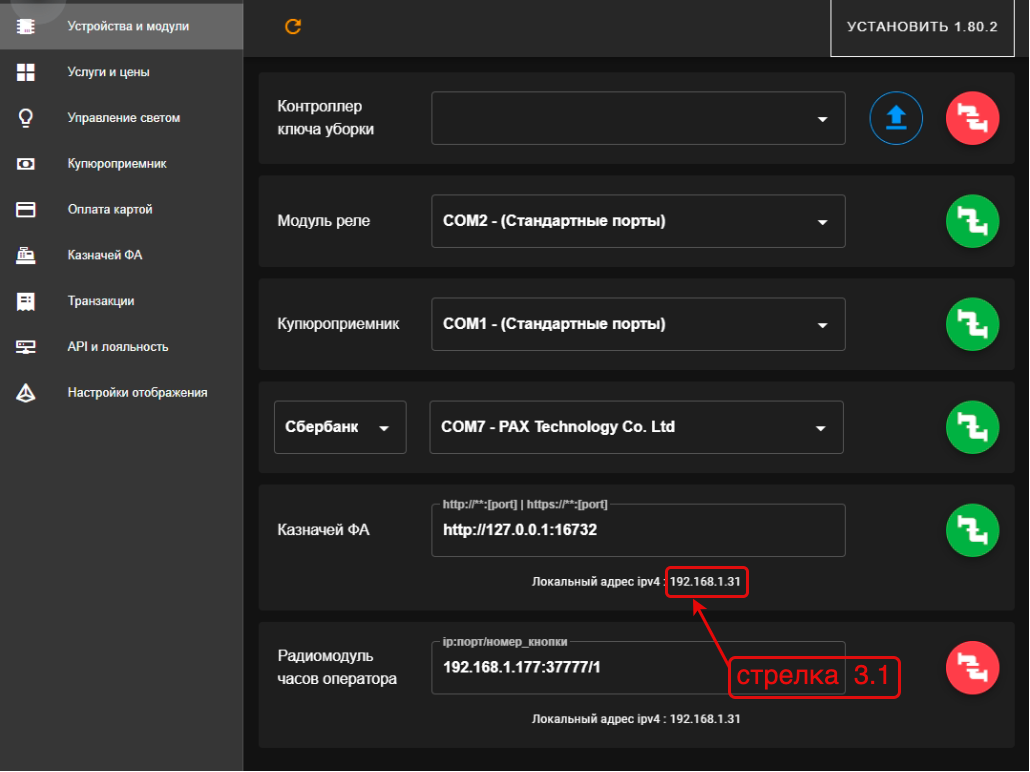
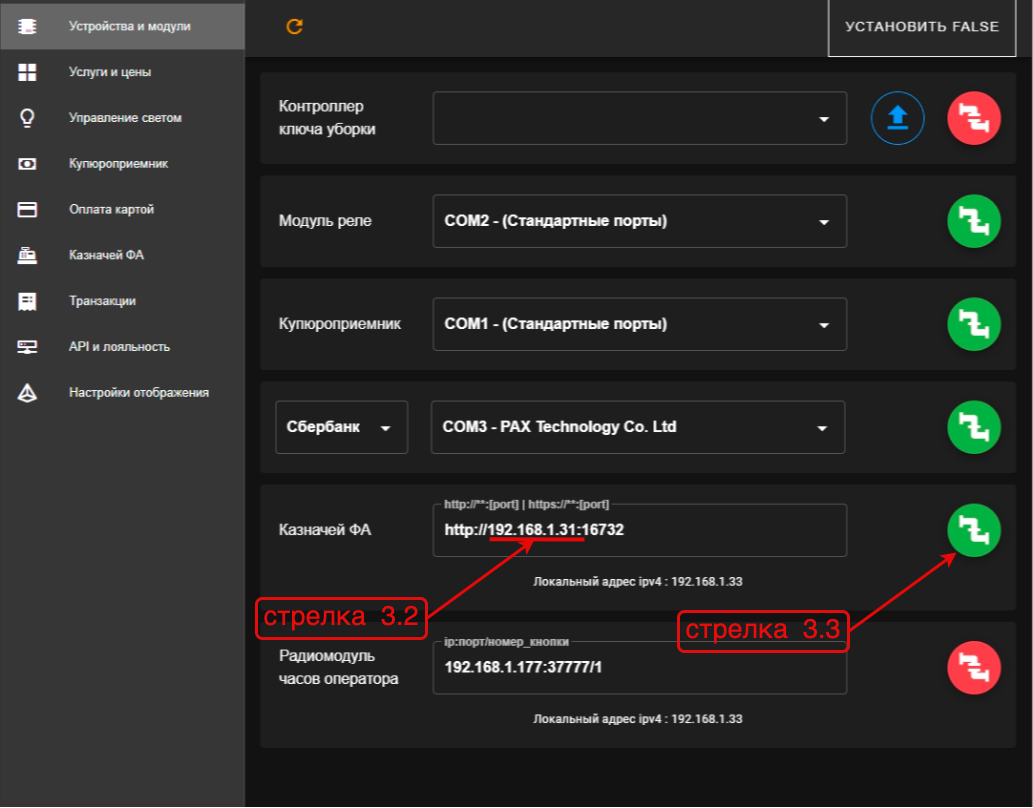
В случае если настройки казначея слетели с других постов (к примеру если вы сменили провайдера и тп), то необходимо заново прописать локальный адрес в тех терминалах где слетело. Как это сделать показано на (рис 2) и (рис 3). Порядок выполнения действий:
Открываем настойки того терминала где установлен казначей, записываем(запоминаем) локальный ip терминала(стрелка 3.1)(рис 2)
рис 2
Далее открываем настройки того терминала, где слетел казначей, и вписываем в строке "Казначей ФА" тот самый локальный ip (рис 3) (стрелка 3.2), что записали на предыдущем шаге , цифры после двоеточия остаются теми же что были. Затем нужно нажать красную кнопку напротив строки (стрелка 3.3)(рис 3), если все ввели правильно она активируется и станет зеленой, в противном случае перепроверьте правильность ввода (вводить данные необходимо с помощью клавиатуры).
На данном примере получается следующее, на терминале где слетел казначей будет адрес http://127.0.0.1:16732 , меняем егона http://192.168.1.31:16732 красным обозначены те числа что заменили, остальное без изменений
Ваши локальные адреса будут другие, эти приведены в качестве примера
ВАЖНО!!! В терминале, где физически стоит казначей в строке "Казначей ФА" ничего менять не нужно!!!
рис 3
Если же проблема с модулем, который вы пытались запустить, не решилась, то оставьте заявку на ремонт в техническую поддержку через нашего телеграмм бота, вот ссылка на него IWA_support_bot